つないだあとに、こう思っている人は多いはずです。
自動で集まるぶん、「見なくても大丈夫」と思いやすいからです。
前の記事で、マネーフォワードMEの登録から費目の整え方までを書きました。
ここまでやれば、お金の動きは自動で集まります。
→ 前の記事「マネーフォワードMEの始め方。登録・つなぐもの・現金の入れ方」
ただ、集まるのと、分かるのは別です。
放っておくと、何に使ったか分からない明細がたまっていきます。
把握できていないものは、直しようがありません。
集めたあとに「見る」までやって、はじめて家計は変えられます。
財布の残高もずれ、「今月いくら使ったか」が結局言えないまま。
自動なのに、ただの明細の置き場になってしまいます。
必要なのは、月に1回、決まった順番で見ることだけです。やることは4つ。
最初の数か月は時間がかかりますが、直す所が減ってくれば短く終わるようになります。
この記事は、つないだあとに何をすればいいか分からない人に向けて書きました。
見る順番と、二重に数えられた時の直し方を、スマホの画面の順に書きます。
記事の頭の切り替えボタンで、スマホとパソコンの手順を選べます。
1. 月が終わって、1週間あけてから見る
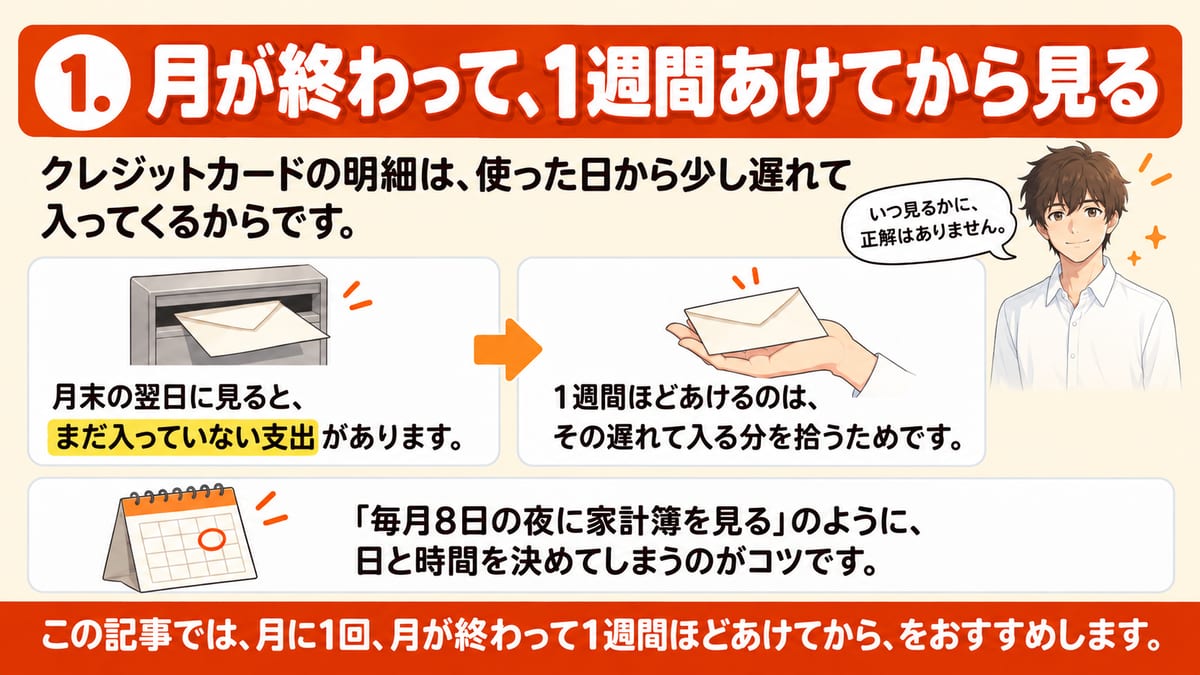
いつ見るかに、正解はありません。
この記事では、月に1回、月が終わって1週間ほどあけてから、をおすすめします。
月末のすぐあとではなく、1週間あけるのには理由があります。
クレジットカードの明細は、使った日から少し遅れて入ってくるからです。
月末の翌日に見ると、まだ入っていない支出があります。
1週間ほどあけるのは、その遅れて入る分を拾うためです。
忘れないように、スマホのカレンダーに毎月の予定として入れておきます。
「毎月8日の夜に家計簿を見る」のように、日と時間を決めてしまうのがコツです。
集計の始まりを、1日にするか給料日にするかアプリの「1か月」は、最初の設定では1日から月末までです。
給料日から次の給料日までで見たい人は、設定で始まりの日を変えられます。
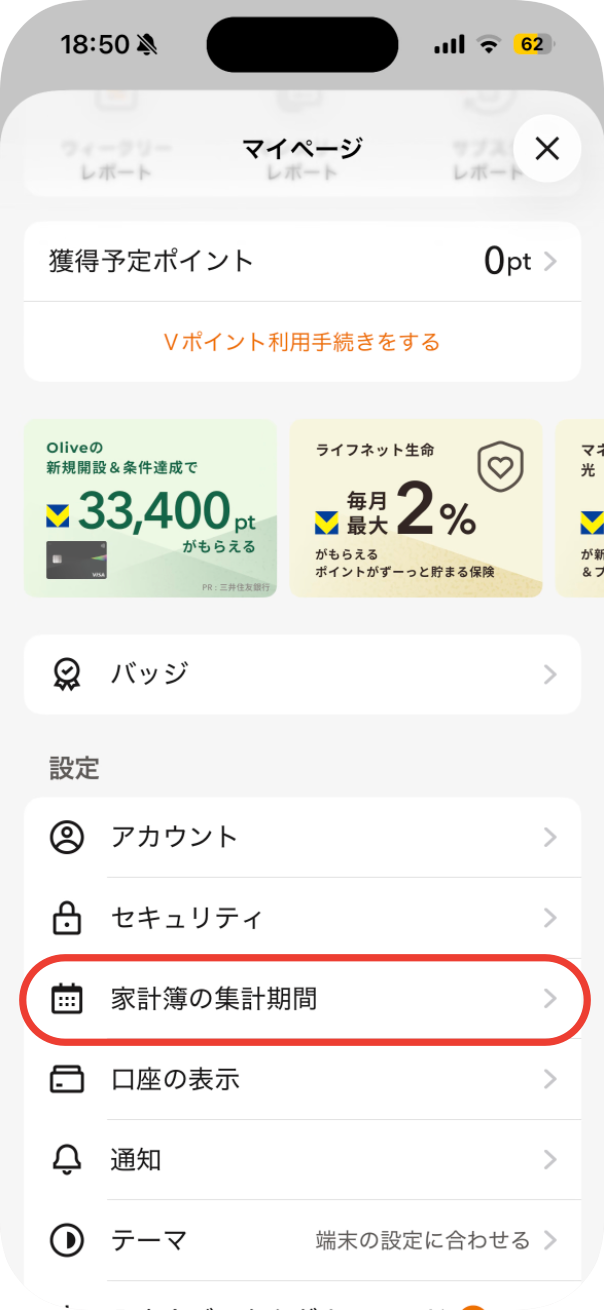
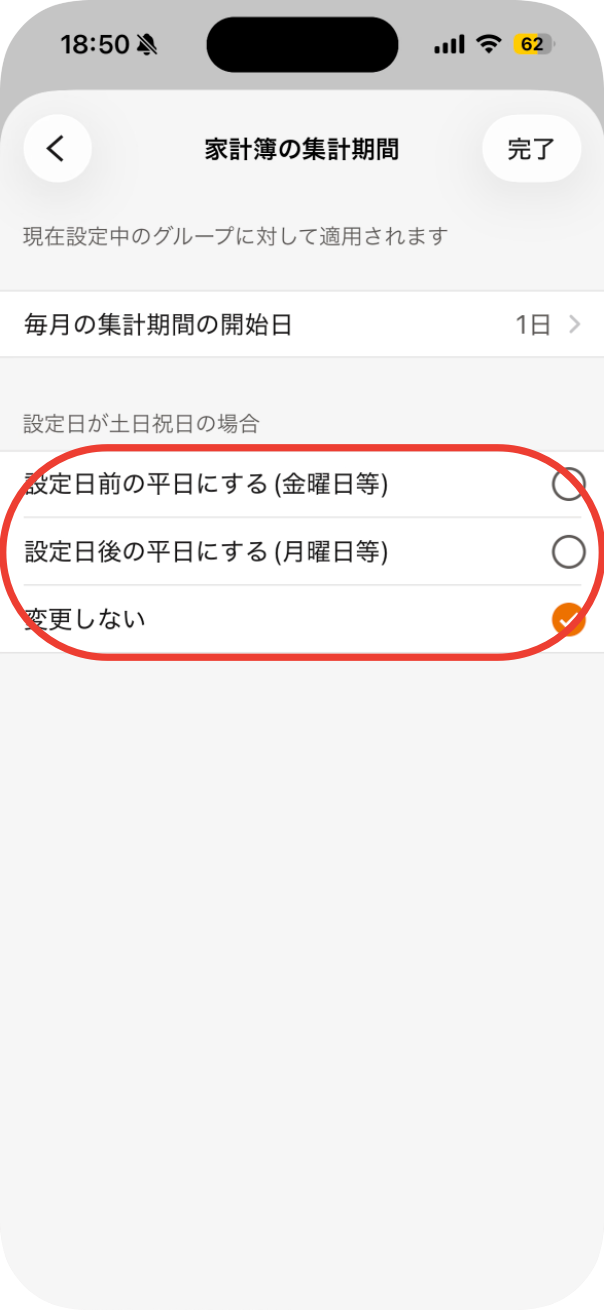
- ホーム画面の左上にある自分のアイコンを押し、設定の中の「家計簿の集計期間」を押します。
-
「毎月の集計期間の開始日」を、給料日の日付に変えてください。
-
「設定日が土日祝日の場合」を、「設定日前の平日にする」か「設定日後の平日にする」から選び、「完了」を押します。
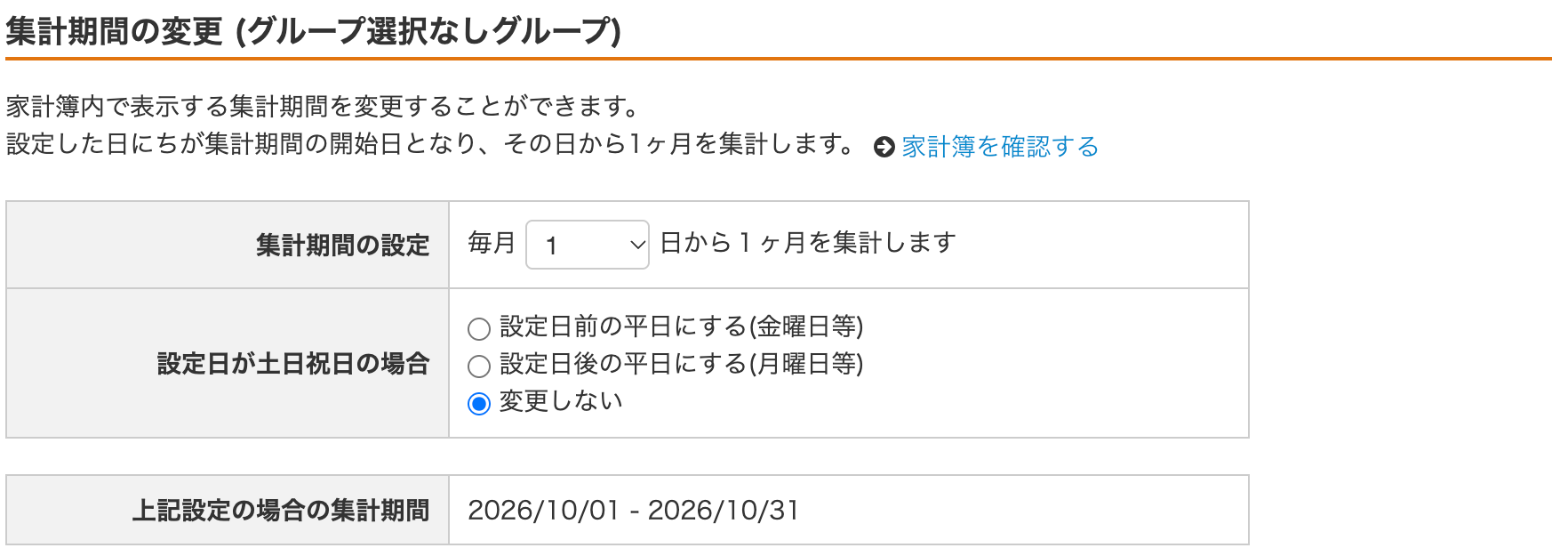
パソコン(Web)の場合
「設定」→「家計簿の設定」→「集計期間の変更」の欄で、同じ2つを選ぶだけです。
どちらでも構いませんが、途中で変えると前の月と比べにくくなります。

給料日が土日祝に重なると前倒しで振り込まれる会社なら「設定日前の平日にする」、週明けになる会社なら「設定日後の平日にする」です。
給料日ではなく1日始まりのままにする人は、ここは触らなくて構いません。
2. 見直しの手順は4つ
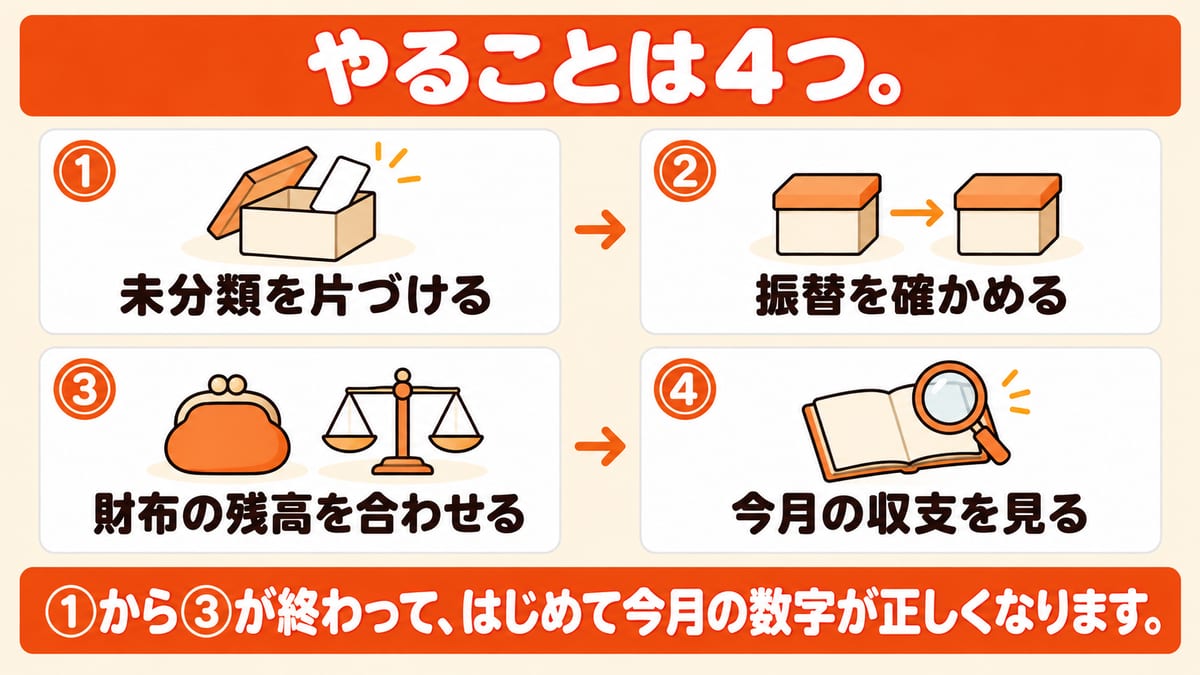
順番が大事です。
未分類・振替・財布の3つを先に済ませないと、「今月の収支」が正しい数字になりません。
① 未分類を片づける
自動で入った明細のうち、費目が決まらなかったものは「未分類」に入ります。
まずこれを、食費や日用品などの費目に振り分けるのが最初の仕事です。
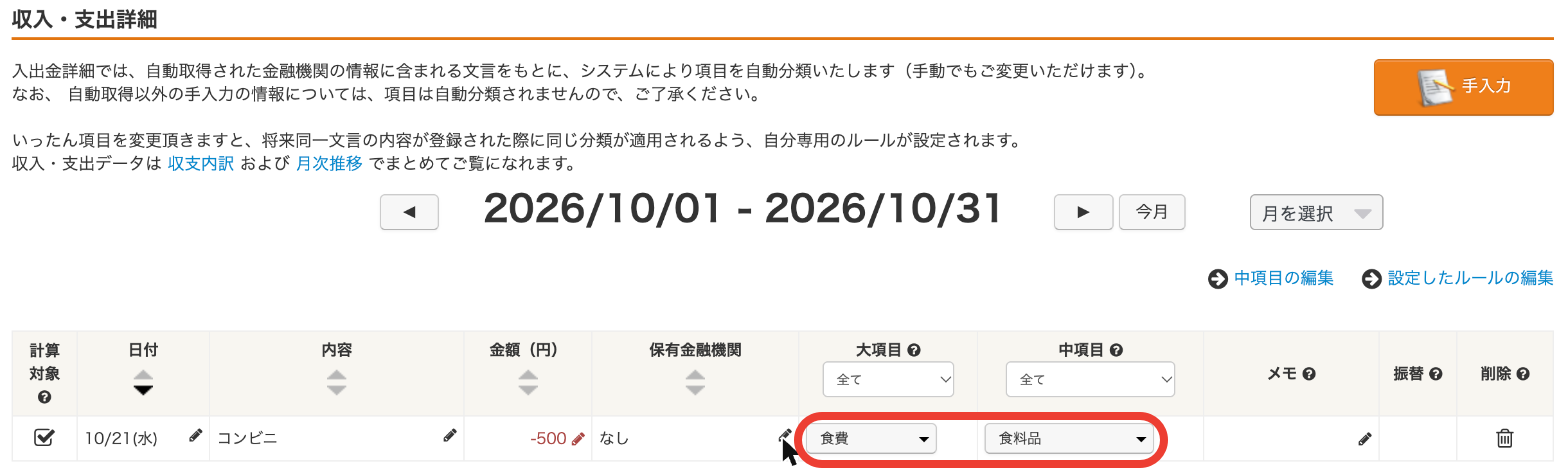
- 下のメニューの「家計簿」を開き、費目の一覧から「未分類」を押します。
一覧に「未分類」が無ければ、未分類の片づけはもう終わっています。
- 右上の鉛筆の印を押し、同じ費目にしたい明細にチェックを入れて、「カテゴリを変更」を押します。
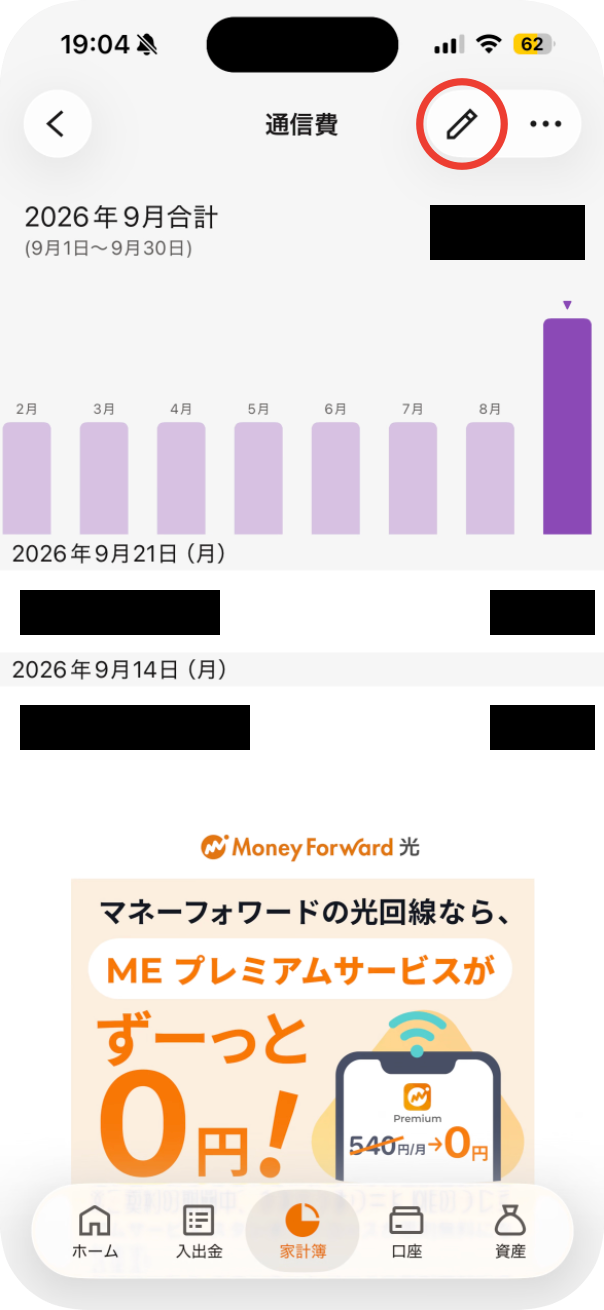
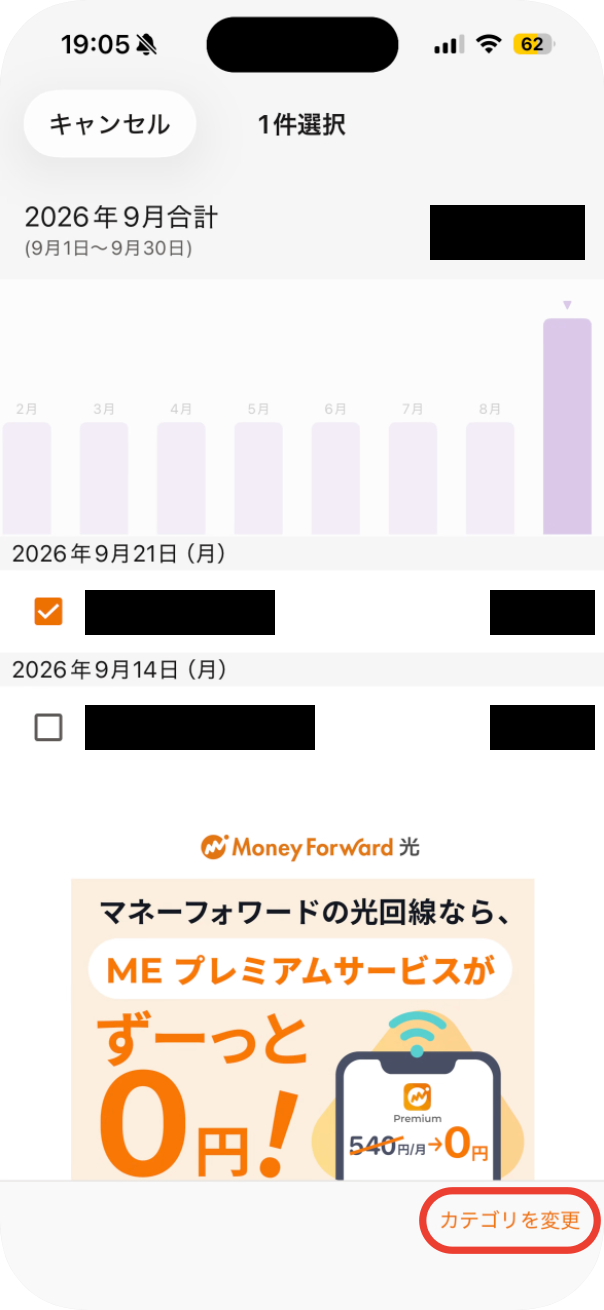
- 大きな費目(食費など)を押し、次に細かい費目(食料品など)を押します。
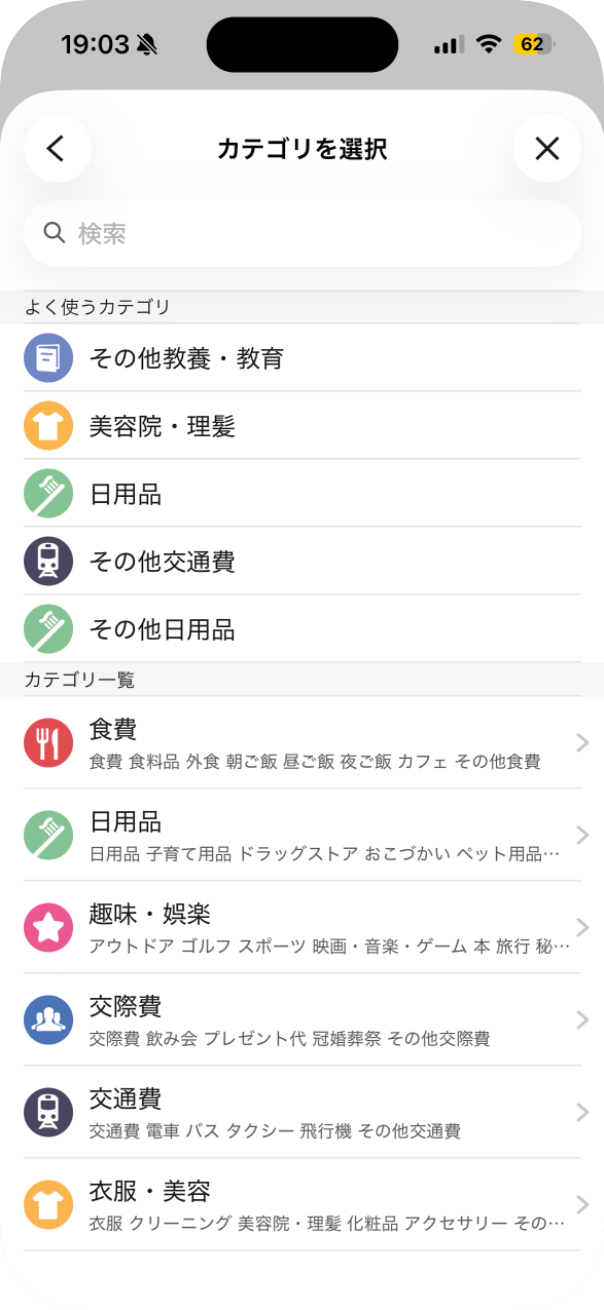
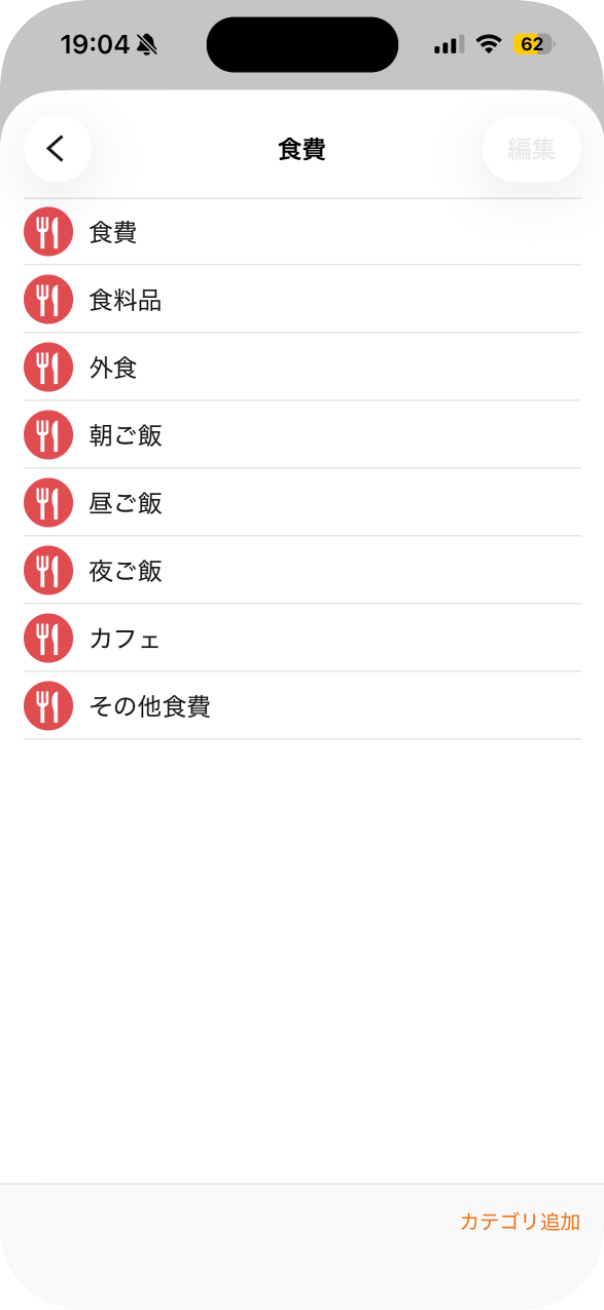
Androidは2の鉛筆の代わりに、右上の「︙」から「カテゴリ一括変更」です。
まとめて変えられるのは1か月分ずつなので、月をまたぐ時は月ごとに繰り返します。
一度費目を決めると、同じ内容の明細は次から自動で同じ費目に入ります。
最初の数か月は件数が多くても、だんだん減っていくので安心してください。
どの費目にするか迷う明細は、「何のために使ったか」で決めます。
同じ飲み代でも、職場の人との飲み会なら交際費、家族で飲んだなら食費です。
いちばん大事なのは、同じ買い物をいつも同じ費目に入れることです。
月によって食費になったり交際費になったりすると、あとで前の月と比べられなくなります。
それでも迷うものは、未分類のまま次の月に回して構いません。
パソコン(Web)の場合
パソコンの画面では、明細を1件ずつ開いて費目を変えます。
まとめて変える機能はスマホのアプリだけ(公式の注意書きどおり)なので、件数が多い月はスマホで。
② 振替を確かめる
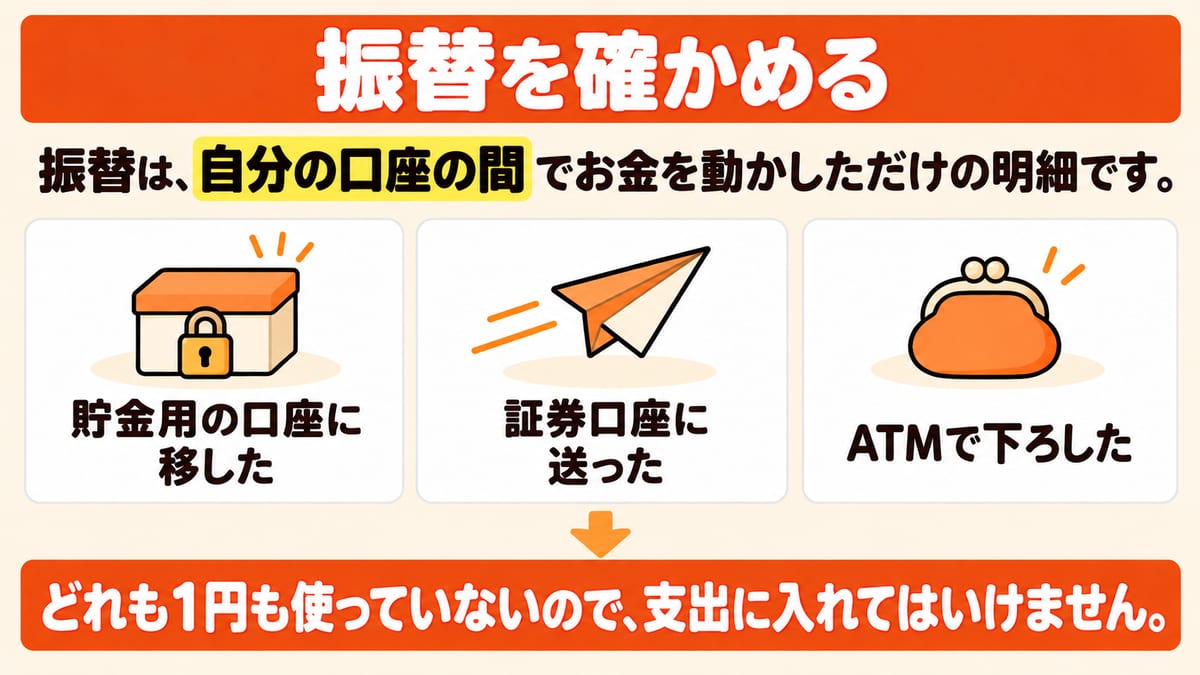
振替は、自分の口座の間でお金を動かしただけの明細です。
貯金用の口座に移した、証券口座に送った、ATMで下ろした。
どれも1円も使っていないので、支出に入れてはいけません。
つないだ口座どうしの移動は、日付や金額から自動で振替になることがありますが、拾いきれないものもあります。
- 「入出金」を開き、口座の間の移動なのに「支出」になっている明細を探します。
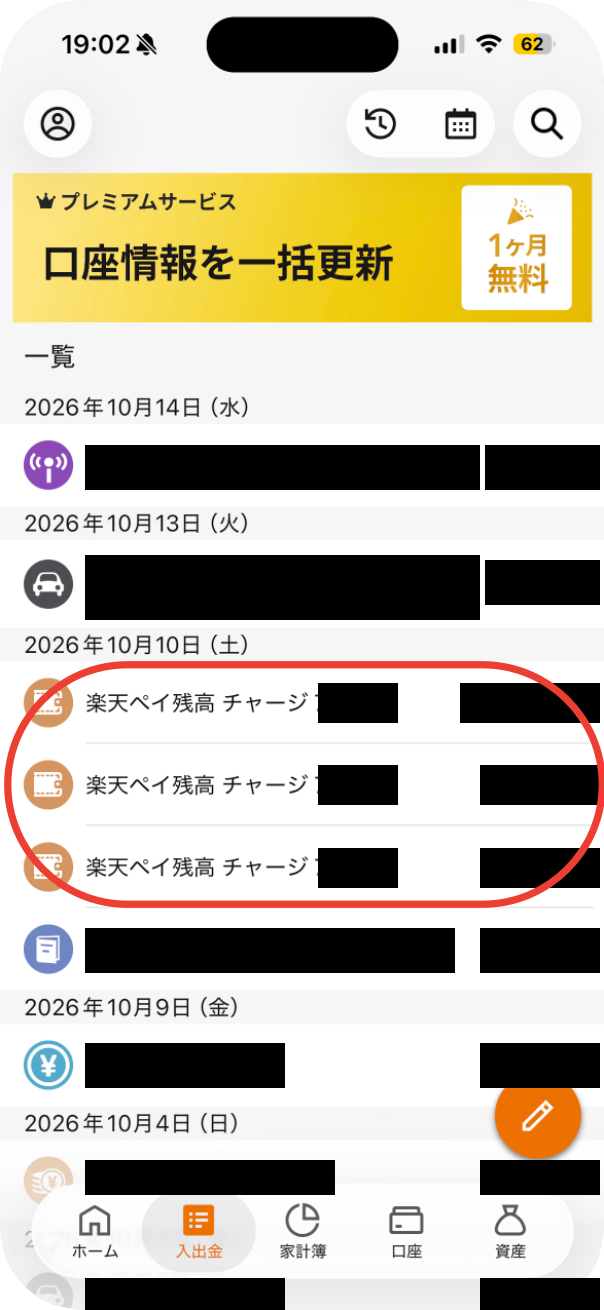
- その明細を開き、「支出」を押して「振替」に変えます。
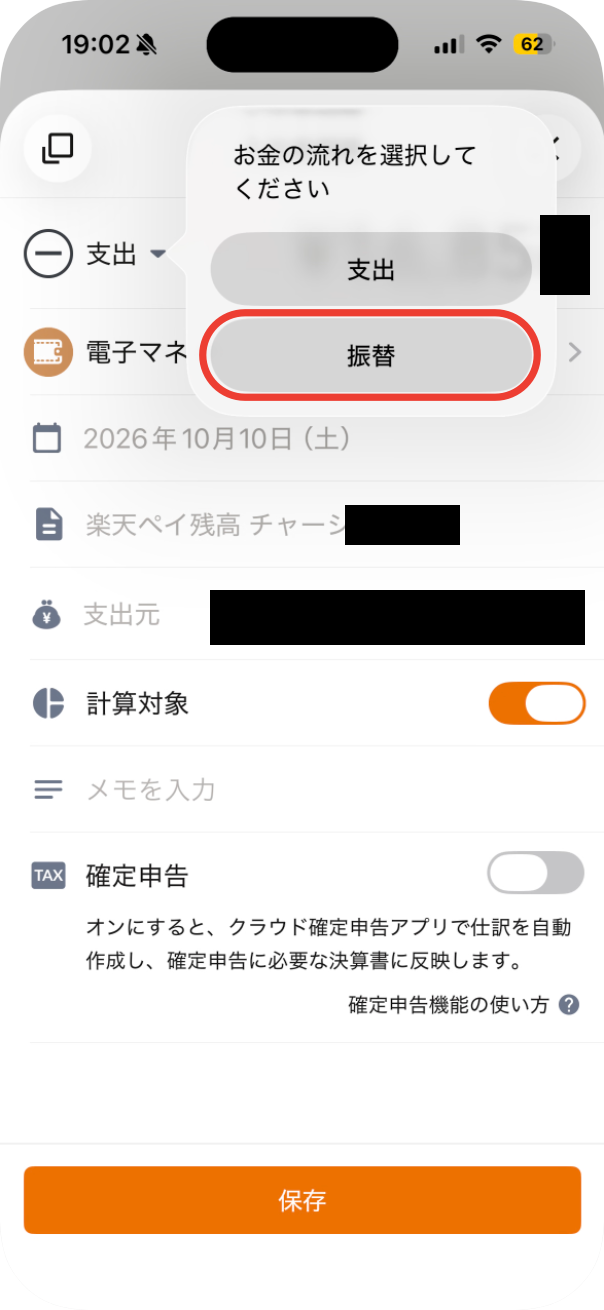
振替先が「なし」になっているので、押して相手の口座を選びます。
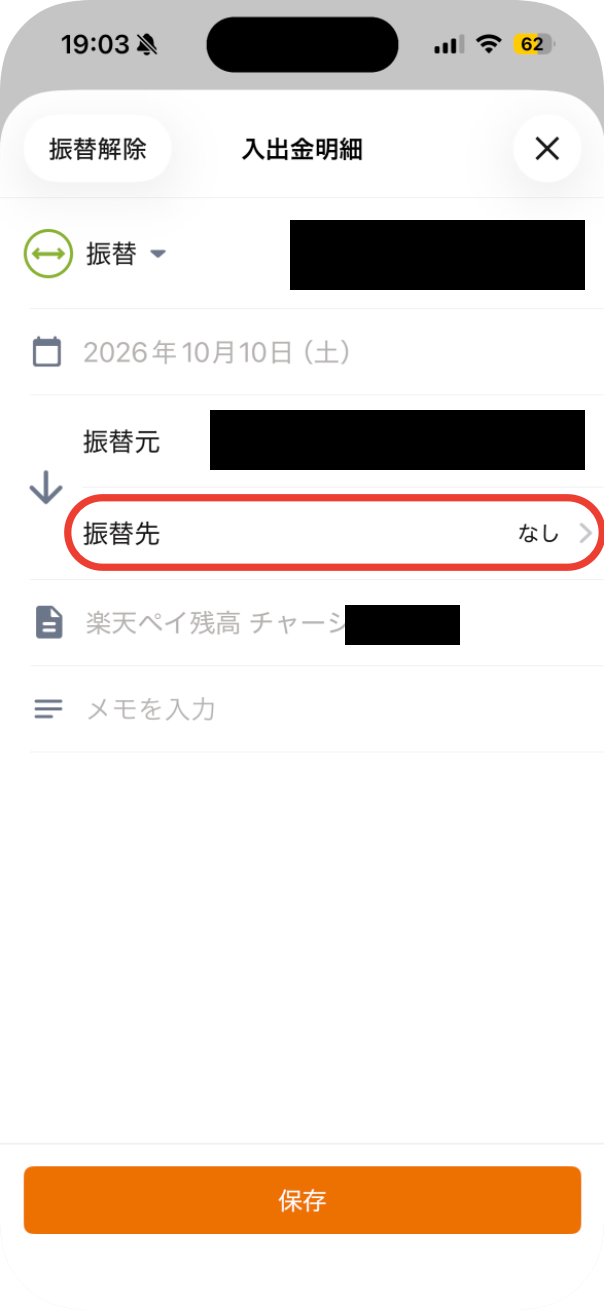
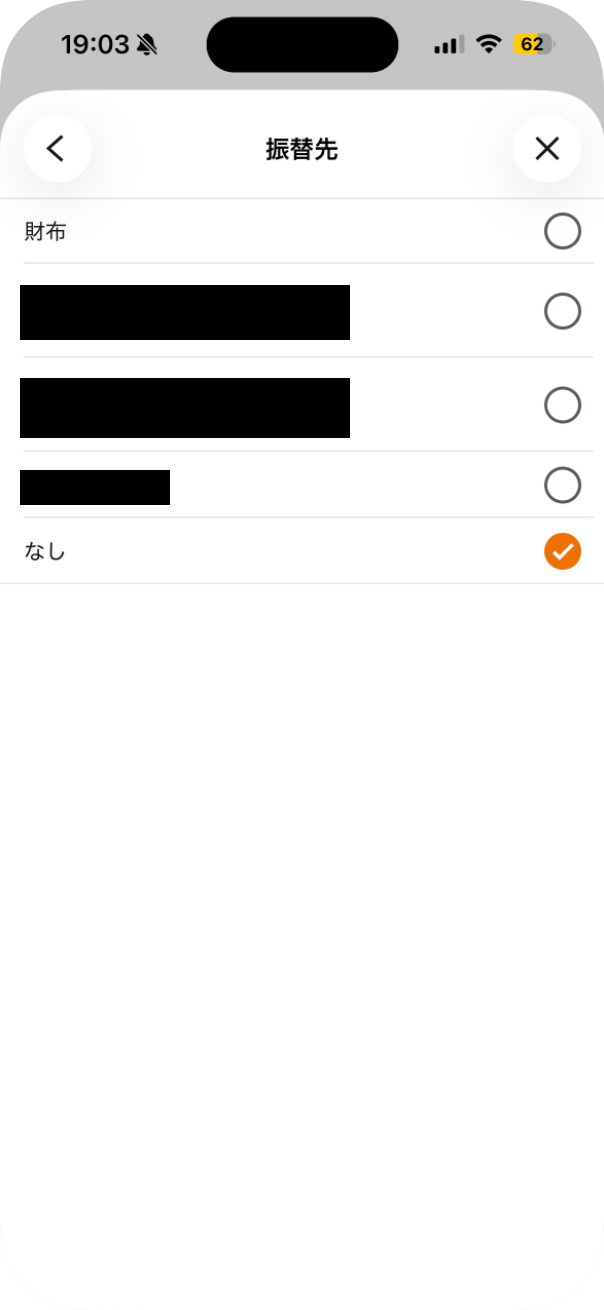
- 「保存」を押します。
Androidは明細を開いて「振替にする」です。
一度振替にすると、同じ相手への同じ文言の明細は、次から自動で振替になるのが便利な所です。
間違った相手を覚えさせてしまった時は、その「振替ルール」を消し、明細の振替をいったん解除してから、正しい相手で振替し直します。
ルールを消せるのはパソコン(Web)の画面だけです。
証券口座をつないでいない人は、送ったお金の振替先がありません。
その場合の扱いは、公式サポートの「振替で困った時によくある質問」が詳しいです。
③ 財布の残高を合わせる
現金を使う人は、アプリの「財布」の残高と、本物の財布の中身を見比べます。
ずれていたら、入れ忘れた分を手で入れます。
入れ方は前の記事の5章と同じです。
ATMで下ろしたお金が財布に移らない時の直し方は、公式サポートにあります。
④ 今月の収支を見る
未分類・振替・財布の3つが終わって、はじめて今月の数字が正しくなります。
ここで見るのは、収入と支出の合計と、費目ごとの内訳です。
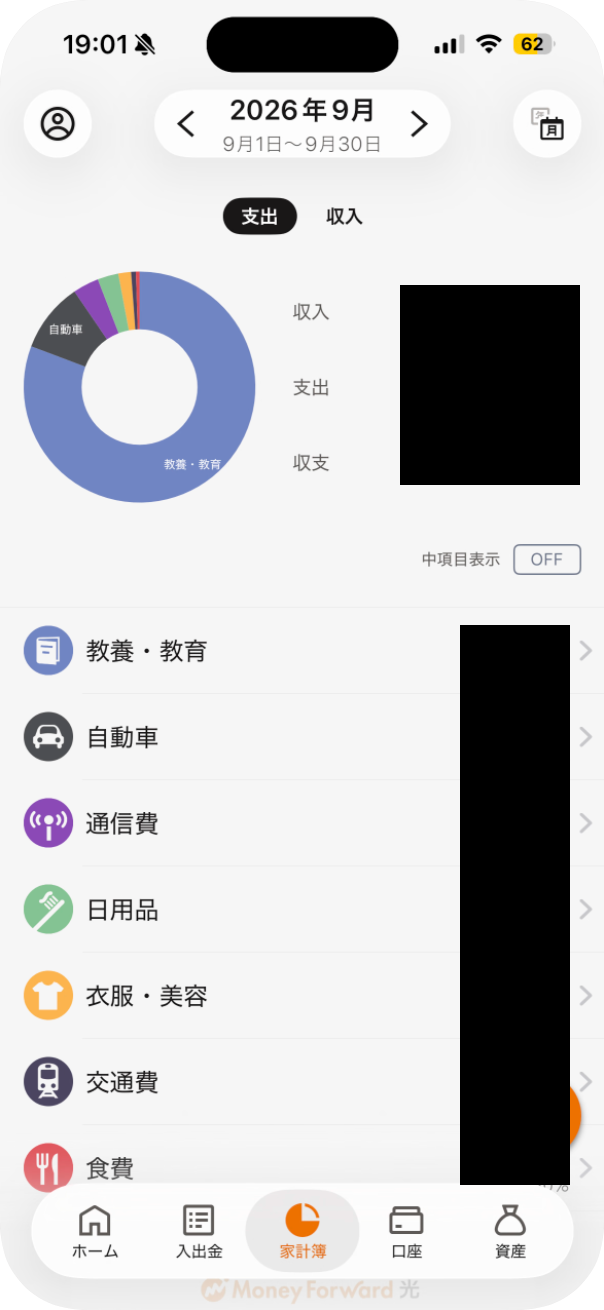
- 「家計簿」を開くと、今月の収入・支出と、費目ごとの円グラフが出ます。
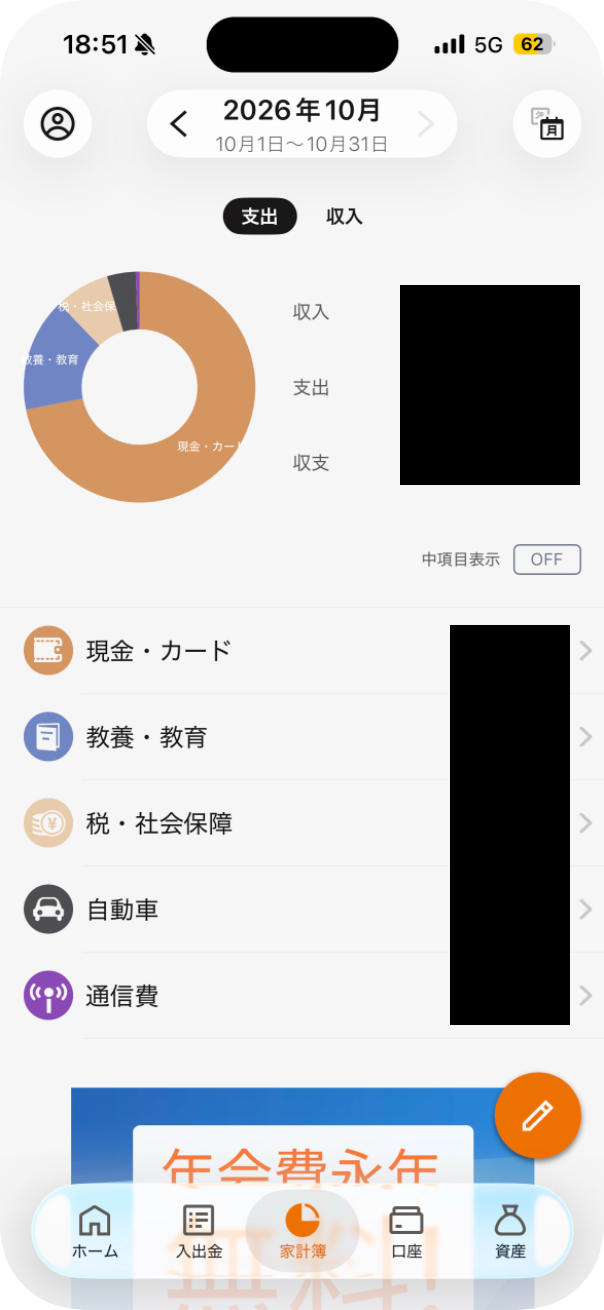
グラフの横に「収入・支出・収支」が並んでいて、収支がマイナスなら赤字です。
- 画面の上にある月の表示の「<」「>」を押すと、前の月に切り替わって比べられます。
パソコン(Web)の場合
上の「家計簿」を押すと、同じ収支と円グラフが出ます。
月の切り替えは、カレンダーの上の「◀」「▶」からです。
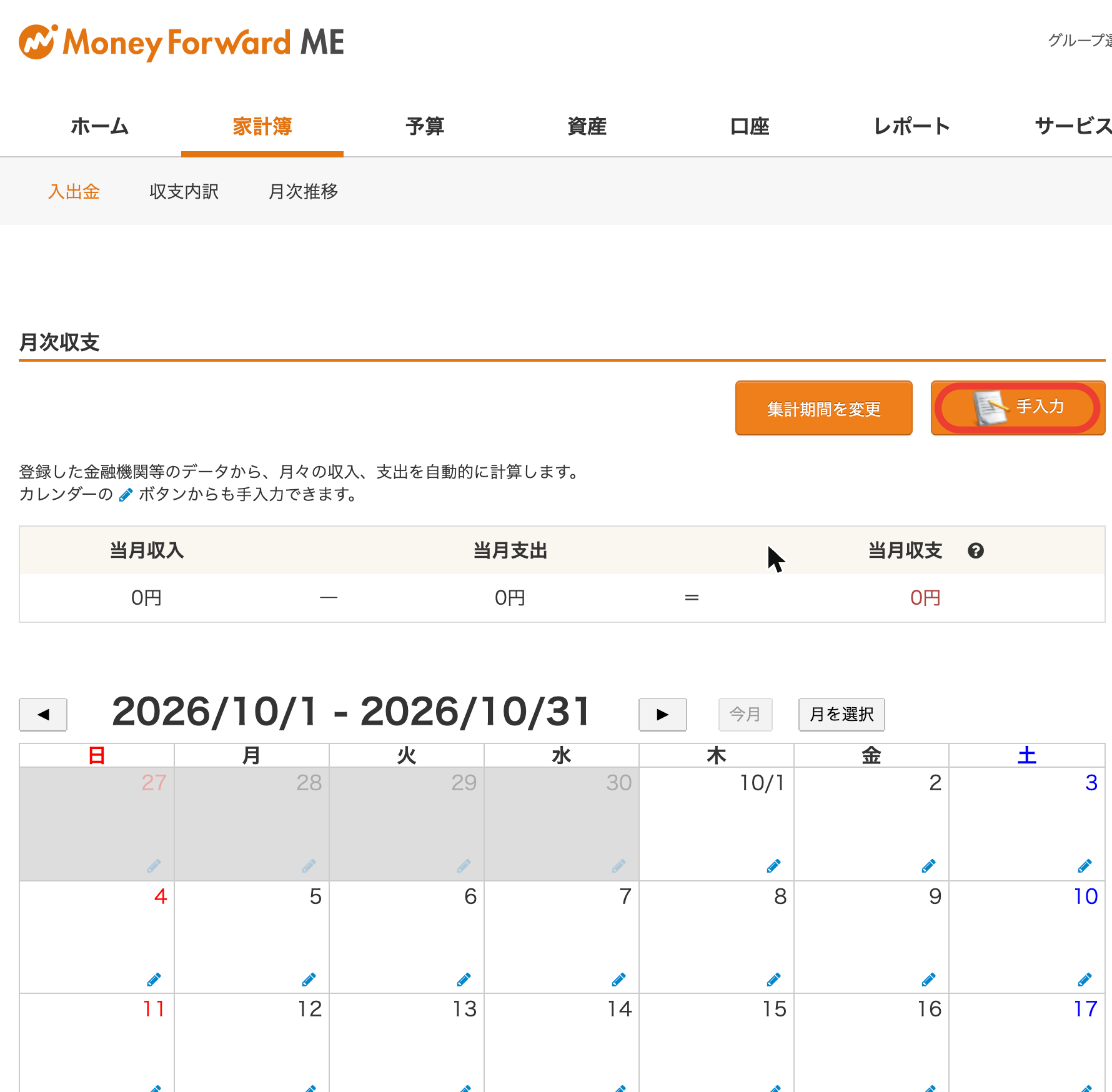
見るのは、先月より増えた費目が1つあるか、それだけで十分です。
増えた理由が言えれば、来月どうするかは自分で決められます。
3. 二重計上・反映されない時の直し方
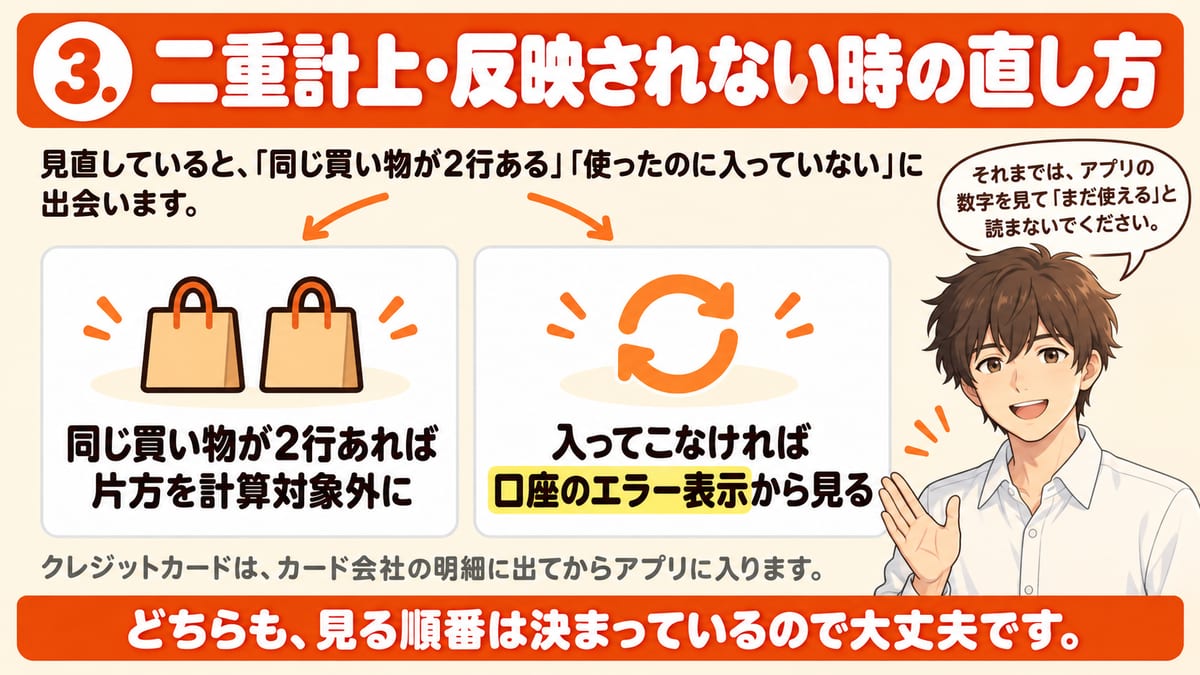
見直していると、「同じ買い物が2行ある」「使ったのに入っていない」に出会います。
どちらも、見る順番は決まっているので大丈夫です。
同じ買い物が2行ある時よくある原因は、つなぎ方の組み合わせです。
通販サイトとカードの両方、同じ会社のカードとスマホ決済、家族カード。
→ 組み合わせの一覧は、前の記事の3章「何をつなぐか先に決める」に書きました。
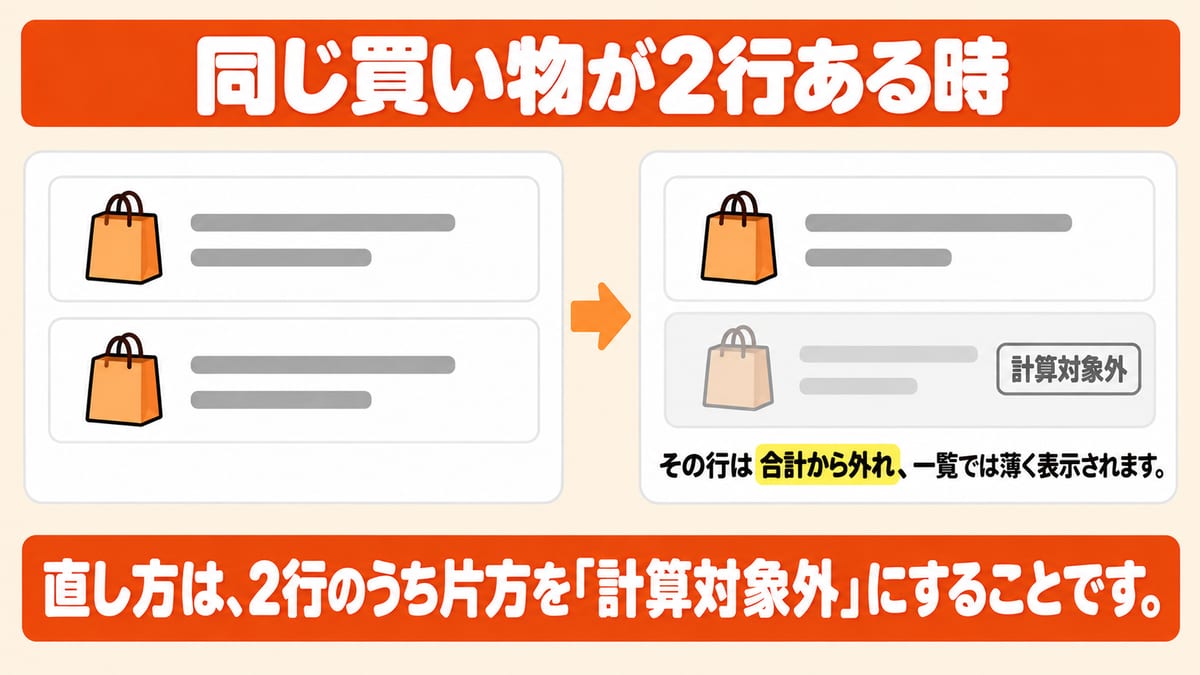
直し方は、2行のうち片方を「計算対象外」にすることです。
「入出金」でその明細を開き、「計算対象」をオフ(灰色)にして保存すると、その行は合計から外れ、一覧では薄く表示されます。
通販サイトとカードの組み合わせなら、カード側の明細を通販への「振替」にする方法も、公式が案内しています。
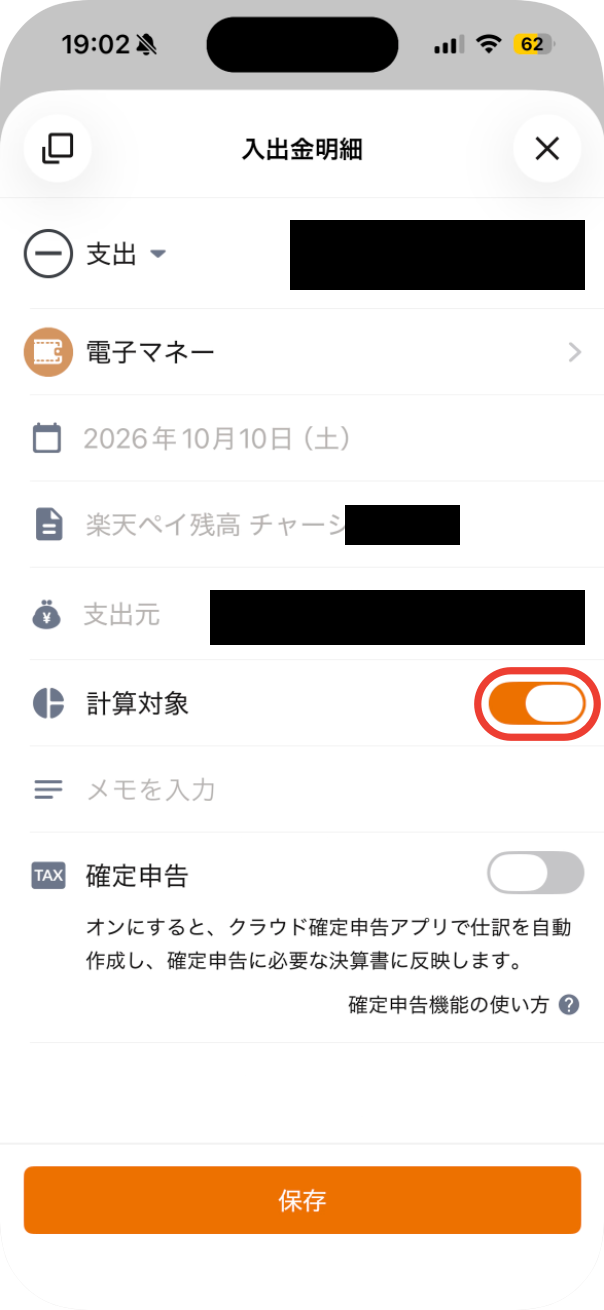
カードの引き落としが最初から計算対象外になっているのは、正常です。
カードで使った時に支出に入っているので、引き落としで数えると二重になります。
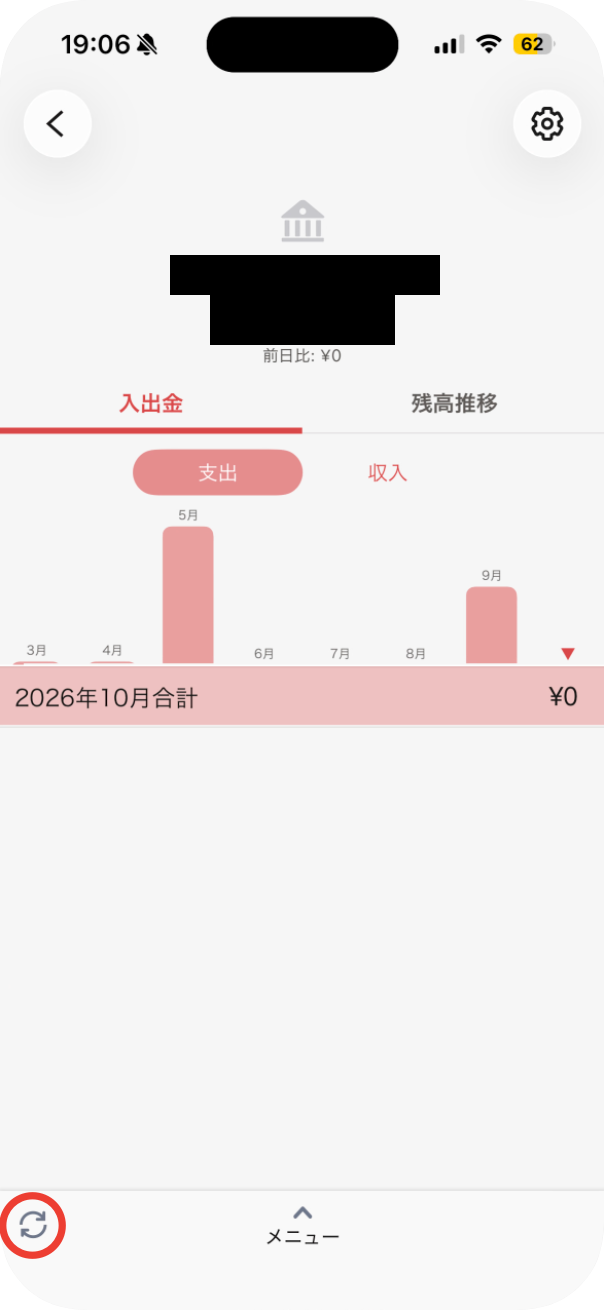
- 「口座」を開き、入ってこない金融機関の名前を押して、左下の丸い矢印の印で更新します(名前を長押ししても更新できます)。
少し待ってからもう一度見ます。
まとめて更新するボタンは有料プランだけなので、無料プランでは1つずつです。
- 「口座」を開き、その口座にエラーの表示が出ていないかを見ます。
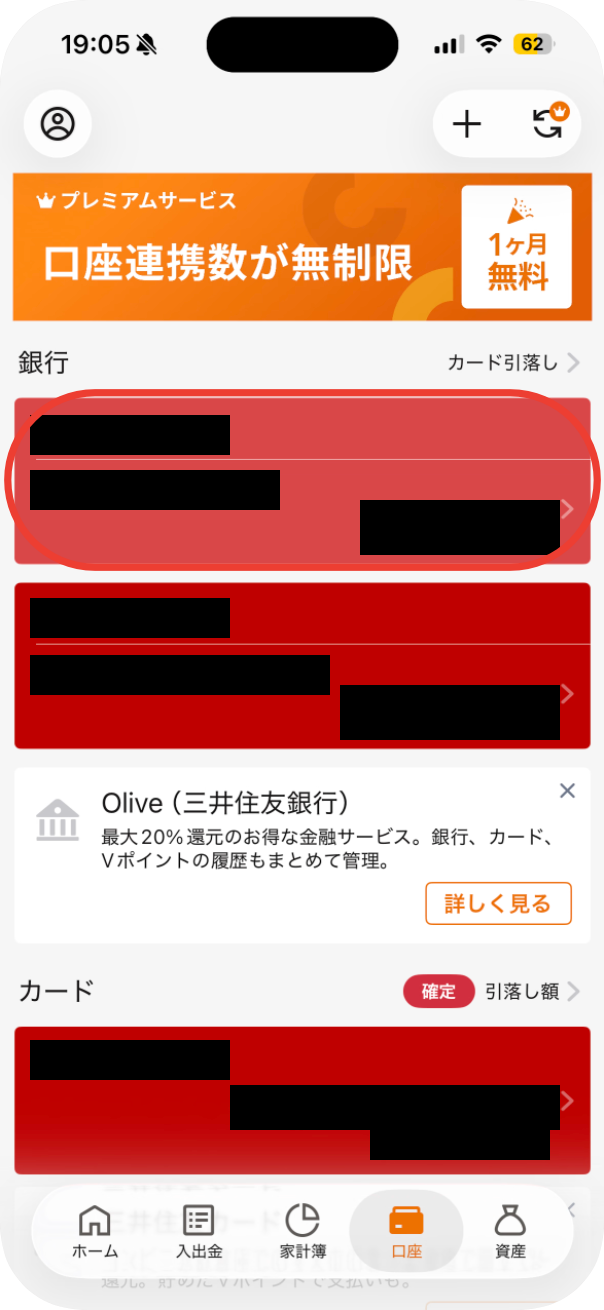
- 表示が出ていれば、その文を押して読みます。
「再連携」と出ていればその口座をつなぎ直し、「追加の認証」と出ていれば画面の案内どおりに入れ直します。
会社によっては壊れていなくても定期的につなぎ直しを求めてくるので、切れるたびにつなぎ直せば大丈夫です。
- 表示がなければ、連携先の銀行やカードのサイトにその明細が出ているかを見て、向こうに無ければ、アプリにもまだ入りません。
クレジットカードは、カード会社の明細に出てからアプリに入ります。
それまでは、アプリの数字を見て「まだ使える」と読まないでください。
- それでも入ってこない時は、口座の正式な名前と、入ってこない明細の内容を添えて、公式サポートに問い合わせます。
つなぎ直す時のIDとパスワードは、アプリの画面に入れるだけです。
この記事では省きます。
4. 見直しがつらいなら、費目を減らす
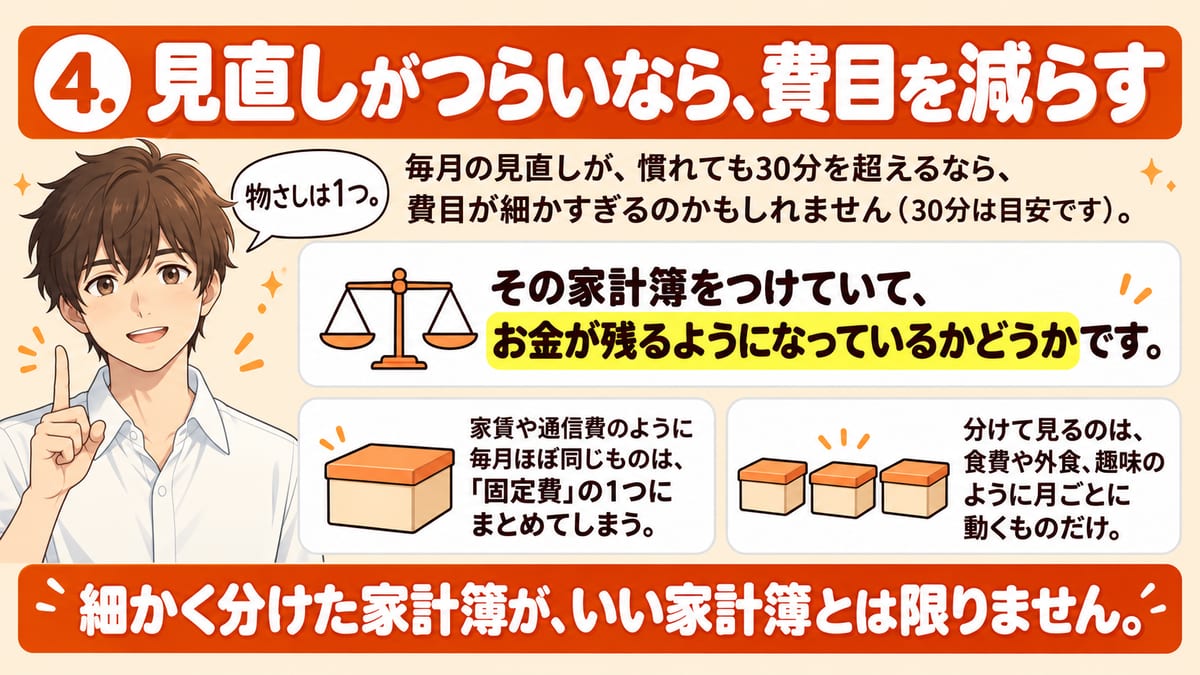
毎月の見直しが、慣れても30分を超えるなら、費目が細かすぎるのかもしれません(30分は目安です)。
細かく分けた家計簿が、いい家計簿とは限りません。
物さしは1つ。
その家計簿をつけていて、お金が残るようになっているかどうかです。
減らし方の目安は、前の記事の6章と同じです。
固定費は年に数回見直せば十分なので、毎月の見直しの手間が減ります。
5. 「うちは平均と比べてどうか」は、気にしなくていい
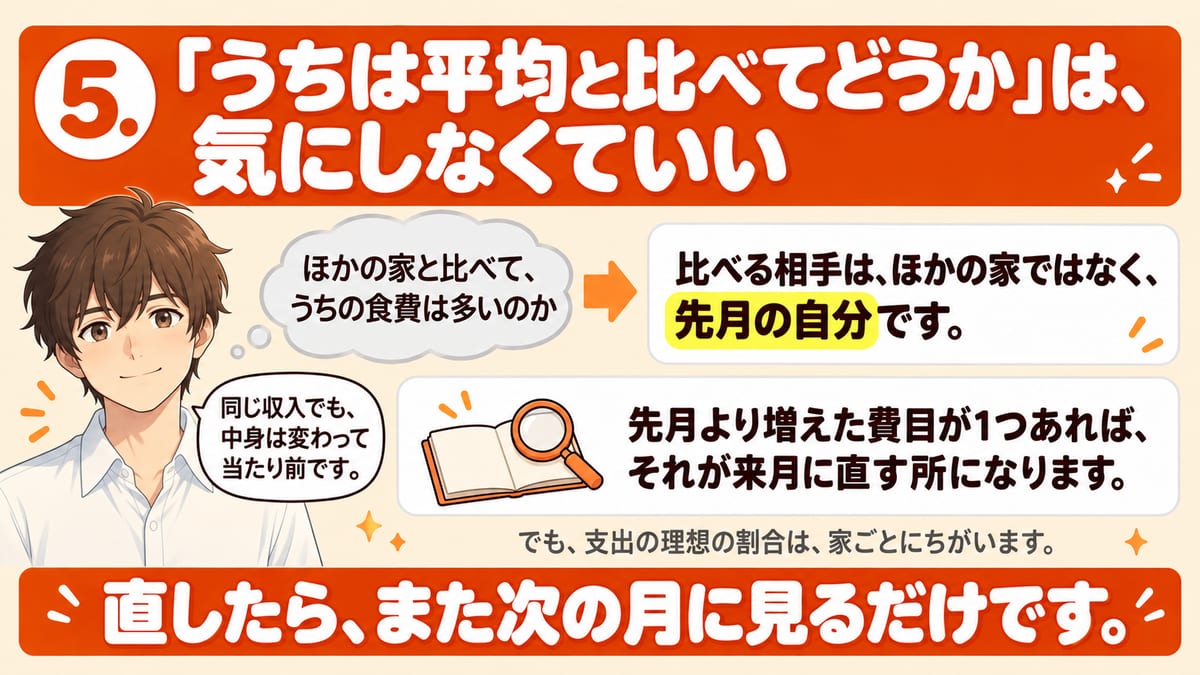
見直しを続けていると、「ほかの家と比べて、うちの食費は多いのか」が気になってきます。
でも、支出の理想の割合は、家ごとにちがいます。
子どもがいるか、何にお金をかけたいか、どこに住んでいるか。
同じ収入でも、中身は変わって当たり前です。
比べる相手は、ほかの家ではなく、先月の自分です。
先月より増えた費目が1つあれば、それが来月に直す所になります。
直したら、また次の月に見るだけです。
把握する→直す所を見つける→直す→続ける、の繰り返しで、家計は少しずつ軽くしていけます。
月1回の見直しは、その繰り返しの入口です。
何にお金をかけたいかが決まらない人は、先に自分の価値観を整理するほうが早いです。
→ 記事「価値観マップの作り方。問い4つと「なぜ」3回で行き先を決める」
まとめ
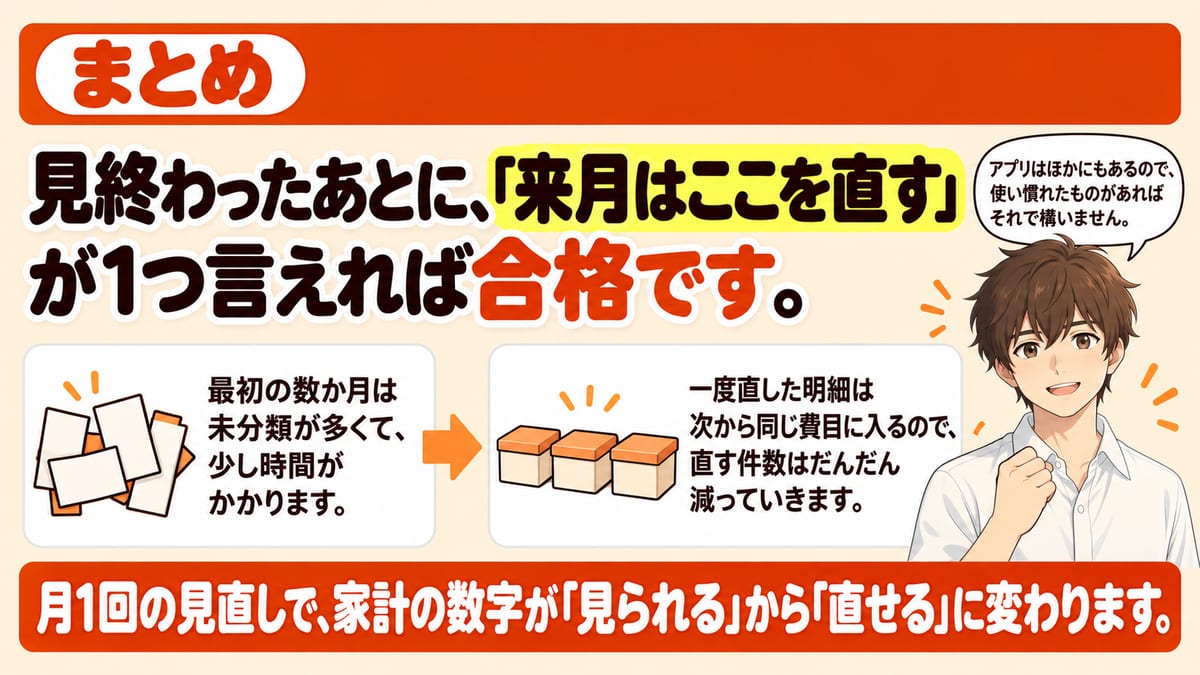
最初の数か月は未分類が多くて、少し時間がかかります。
一度直した明細は次から同じ費目に入るので、直す件数はだんだん減っていきます。
見終わったあとに、「来月はここを直す」が1つ言えれば合格です。言えないなら、数字を眺めただけで終わっています。
月1回の見直しで、家計の数字が「見られる」から「直せる」に変わります。
アプリはほかにもあるので、使い慣れたものがあればそれで構いません。
参考にした主な出典
見直しの手順- マネーフォワード ME 公式サポート「集計期間を変更する方法」
1か月の始まりの日を1日か給料日かで選べること。2026年10月21日確認
→ 集計期間のページ - マネーフォワード ME 公式サポート「カテゴリを一括で変更する方法」
未分類の明細をまとめて費目に振り分ける手順。2026年10月21日確認
→ 一括で変更のページ - マネーフォワード ME 公式サポート「『振替』機能について」「履歴を振替にする方法」「振替で困った時によくある質問」
振替の意味と、明細を振替に変える手順。2026年10月21日確認
→ 振替機能のページ - マネーフォワード ME 公式サポート「『家計簿』画面大解剖!!」
家計簿画面の見方。2026年10月21日確認
→ 家計簿画面のページ
- マネーフォワード ME 公式サポート「口座連携でエラーが表示される場合の対処法」「明細や残高が反映されない場合の対応方法」
エラーの種類ごとの直し方と、入ってこない時に見る順番。2026年10月21日確認
→ 連携エラーのページ - マネーフォワード ME 公式サポート「計算対象のチェックを外すとどうなりますか」
二重の明細を合計から外す方法。2026年10月21日確認
→ 計算対象のページ - マネーフォワード ME 公式サポート「通販履歴とカード履歴が二重計上になるのを解消する方法」
通販とカードの重なりを振替で直す方法。2026年10月21日確認
→ 二重計上のページ - マネーフォワード ME 公式サポート「自動取得の口座を手動で更新できますか」
口座を1つずつ更新する方法。2026年10月21日確認
→ 手動で更新のページ
- 当ブログ「マネーフォワードMEの始め方。登録・つなぐもの・現金の入れ方」(前の記事)
本文に名前の出たマネーフォワードMEは、私が使っている家計簿アプリとして書いたものです。広告ではなく、リンクは公式サイトの案内だけです。