「そんなに使っていないはずなのに、お金がない」。
「使っている自覚」と「実際に使った金額」は、思ったよりずれていることがあります。
前の記事で、給料を上げる前に知っておきたい数字は3つだけ、と書きました。
その数字を出すには、家計の記録が要ります。
→ 前の記事「給料を上げる前に知っておきたい、家計の数字は3つだけ」
ただ、家計簿は面倒です。

だから私は、マネーフォワードMEという家計簿アプリに任せています。
口座とカードをつなぐと、お金の動きが自動で集まるからです。
使ってみると、コーヒー代や飲み会代が思ったより多いと気づきました。
無意識に使っていたお金が見えると、自分の意思で使えるようになる。ここが家計管理の効き目です。
この記事は、入れたばかりの人と、流れを先に知りたい人に向けて書きました。
登録から、つなぐもの・現金の入れ方・費目の整え方までを、スマホの画面の順に書きます。
すぐ下の切り替えボタンで、スマホとパソコンの手順を選べます。
1. マネーフォワードMEでできること
マネーフォワードMEは、スマホとパソコンの両方で使える家計簿アプリです。
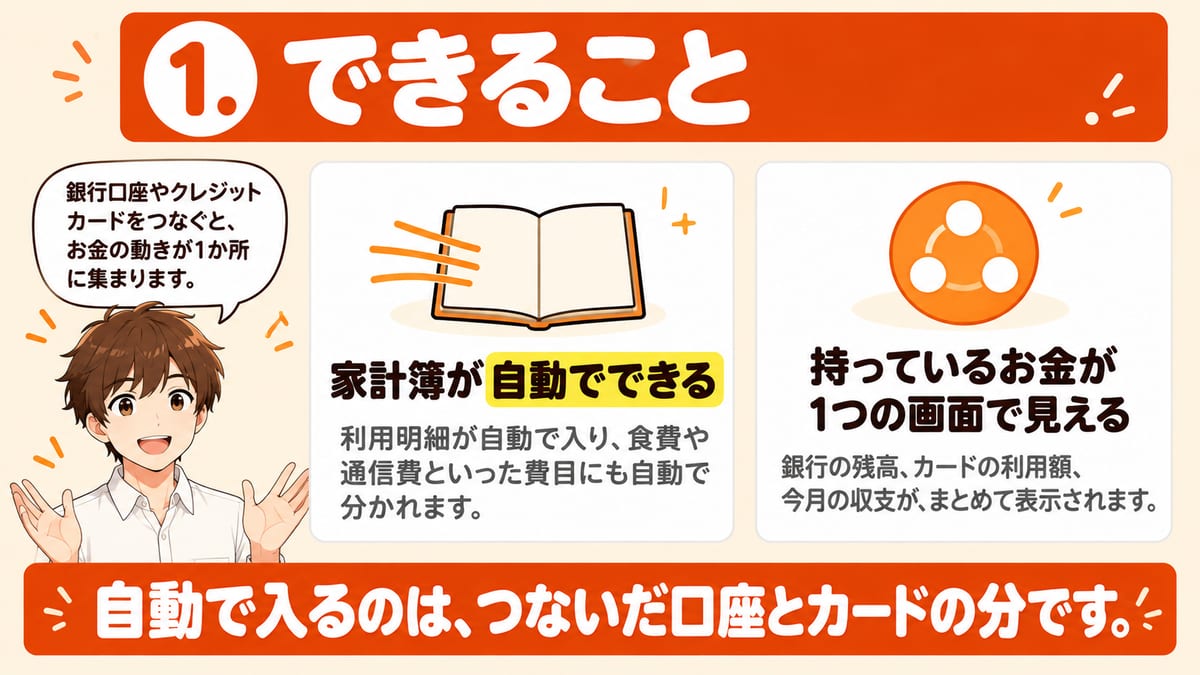
銀行口座やクレジットカードをつなぐと、お金の動きが1か所に集まります。
できることは、大きく2つ。
1つ目は、家計簿が自動でできることです。
利用明細が自動で入り、食費や通信費といった費目にも自動で分かれます。
2つ目は、持っているお金が1つの画面で見えることです。
銀行の残高、カードの利用額、今月の収支が、まとめて表示されます。
自動で入るのは、つないだ口座とカードの分です。
現金で払った分を入れる・費目を直す・振替にする、の3つは、ふだん主に手でやります(やり方は5章と6章)。
口座をつなぐのが不安なら、公式のセキュリティの説明を先に読んでください。
2026年5月には会社への不正アクセスがあり、銀行とのつながりが止まりました。
会社は、銀行のログインに必要な情報や家計の情報は漏れていないと説明しています。
個人情報が漏れたおそれのある人には、メールで知らせています。
5月12日から銀行ごとに順に戻り、2026年6月5日にすべての銀行のつながりが再開しました。
これから登録する人がパスワードを変えるなど、やることはお知らせにはありません。
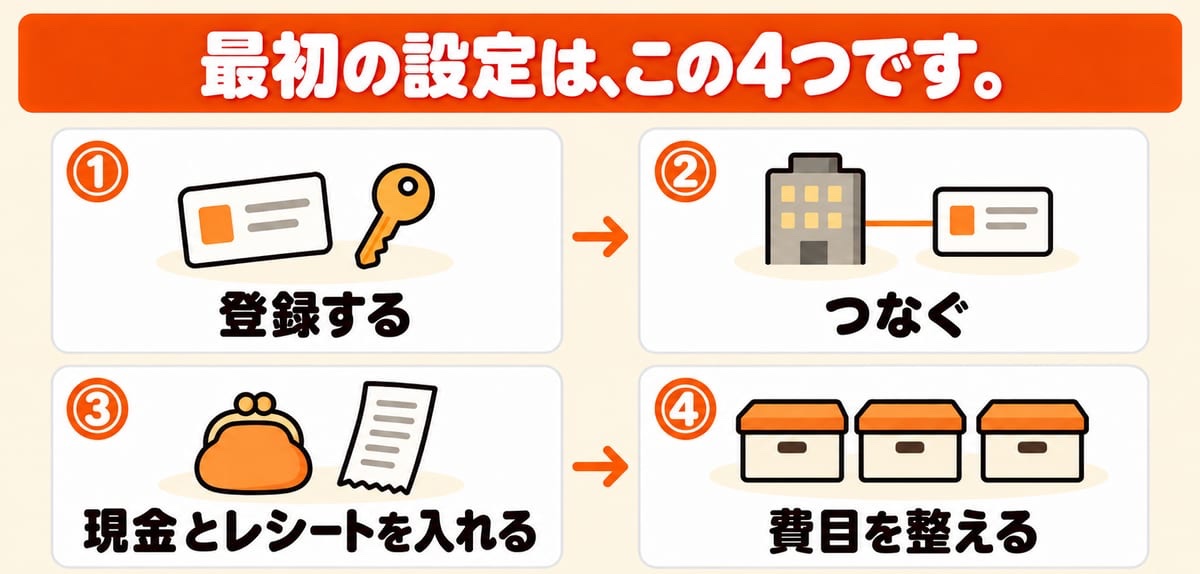
この4つを、このあと順に書きます(2章=登録、3〜4章=つなぐ、5章=現金、6章=費目)。
画面は2026年10月のiPhoneとパソコン(Web)のものなので、変わっていたら公式を優先してください。
Androidでは、ボタンの名前や場所が一部ちがいます。
迷いやすい所だけ、かっこで書きました。
2. アプリを入れて登録する
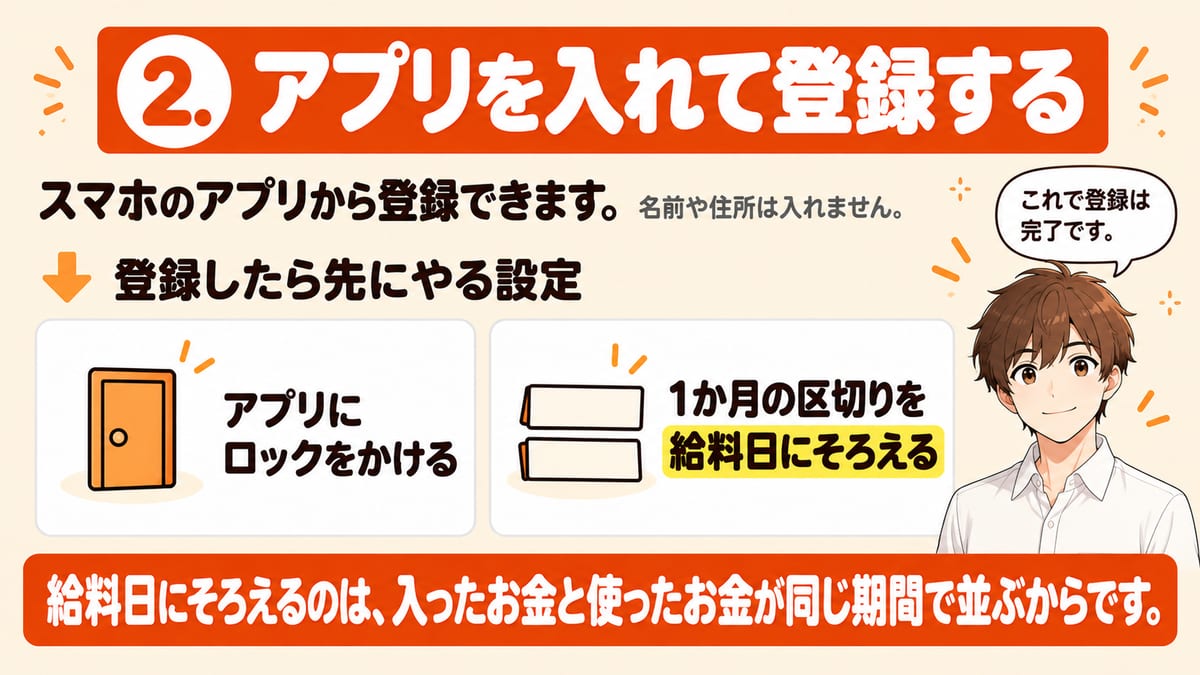
スマホのアプリから登録できます。
お金はかかりません。
要るのはメールアドレス(かGoogle・Appleのアカウント)とかんたんなプロフィールだけです。
名前や住所は入れません。
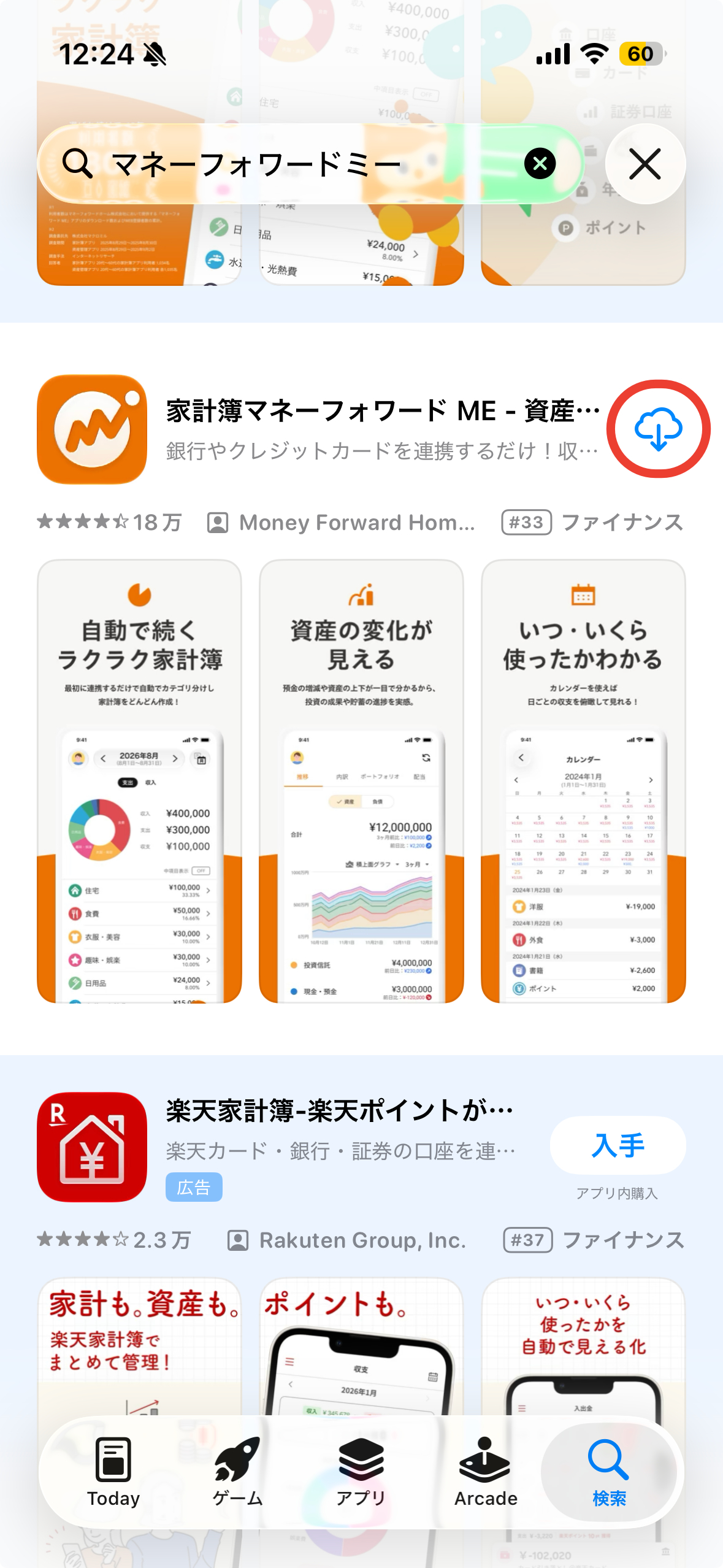
- App Store(AndroidならGoogle Play)で「マネーフォワードミー」と検索し、「家計簿マネーフォワード ME」を入れます。
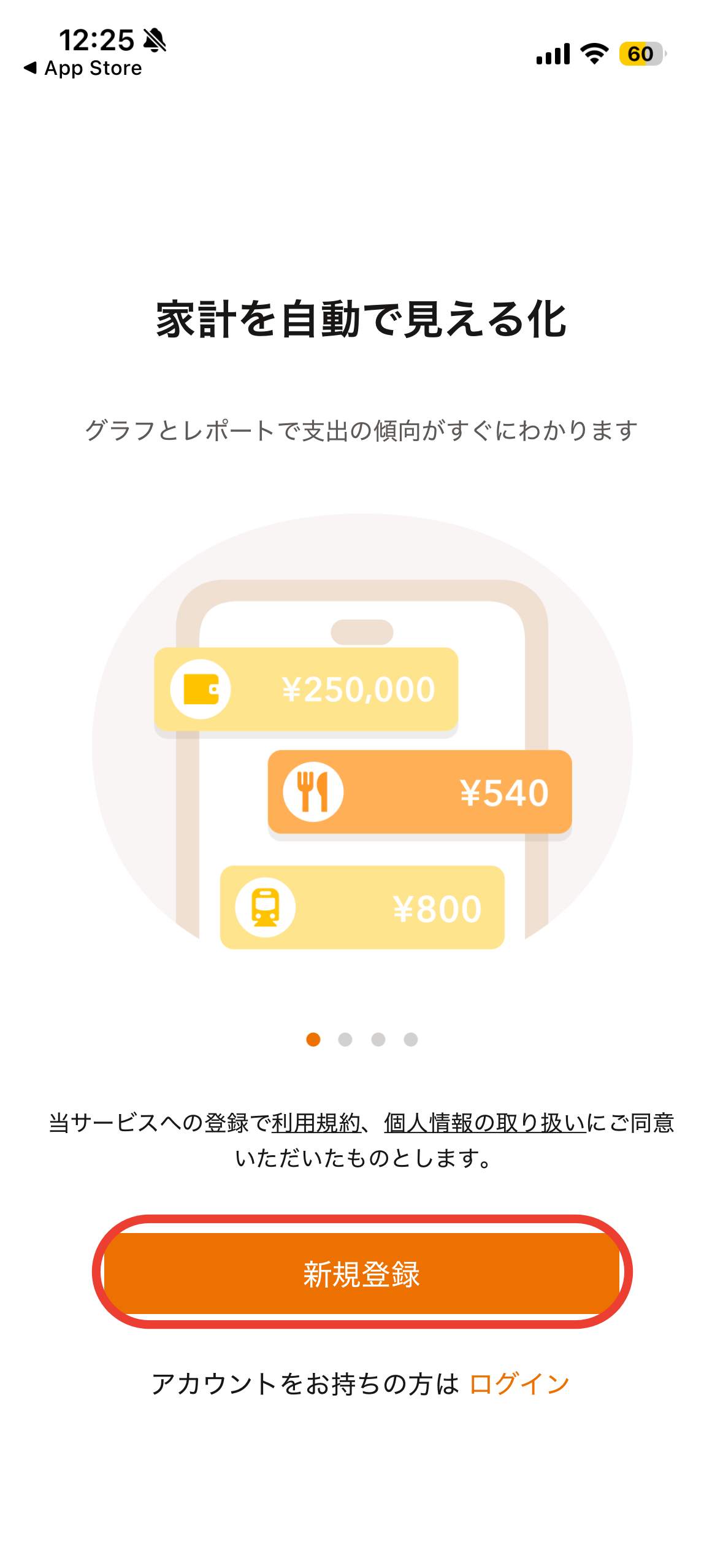
- 開いた最初の画面で「新規登録」を押します。
IDは、メールアドレスかGoogle・Appleのアカウントで作れます。
メールの場合は、届いた確認コードを入れてから、パスワードを自分で決めます。
「“MoneyFwd” がサインインのために…」と出たら、「続ける」を押してください。
アプリの中でWebサイトを開くときに出る、iPhoneの決まった確認です。
- 初期設定の1つ目で、性別・生まれた年・住んでいる都道府県・職業を選んで「次へ」を押します。
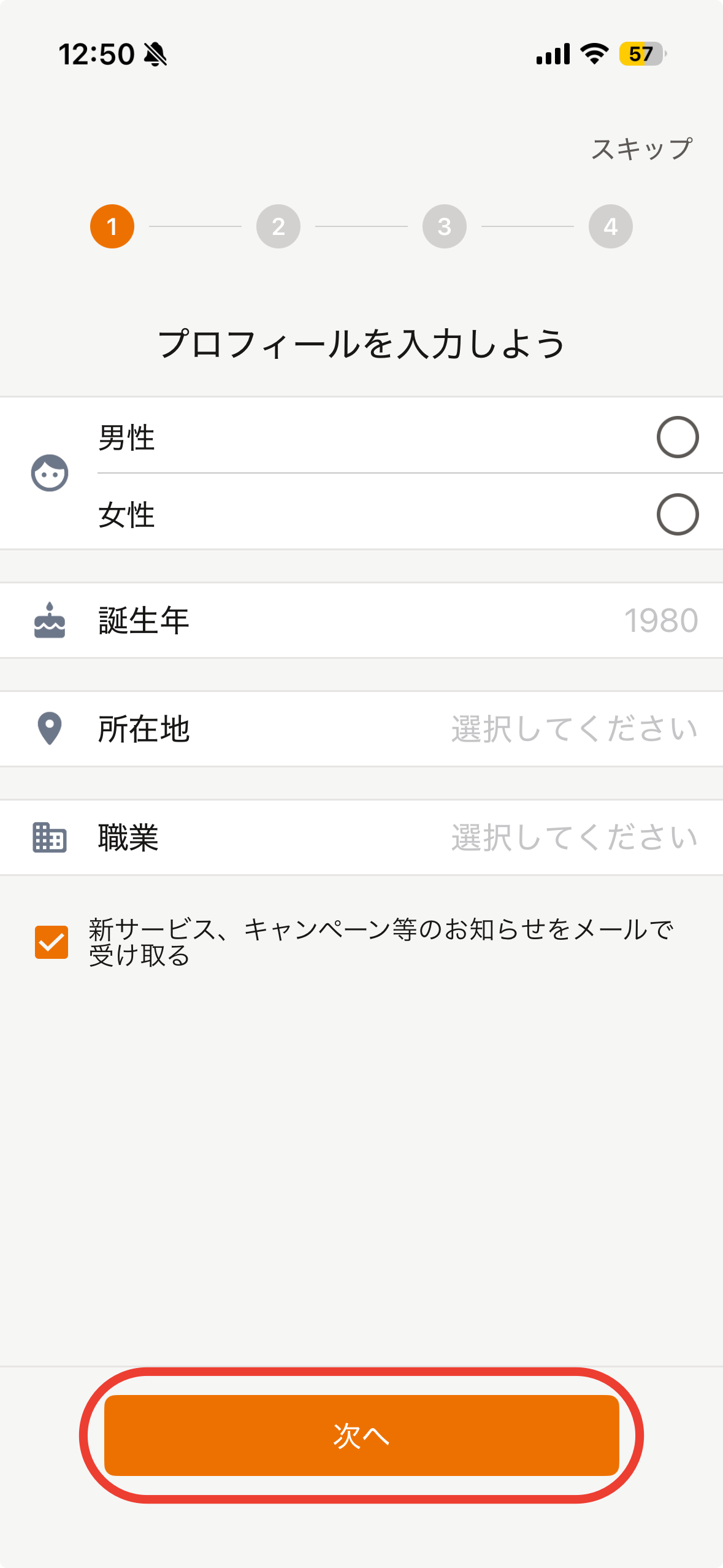
右上の「スキップ」で飛ばすこともできますが、これから使い始めるなら入れておきましょう。
お知らせメールは最初からチェックが入っているので、いらなければ外してから進みます。
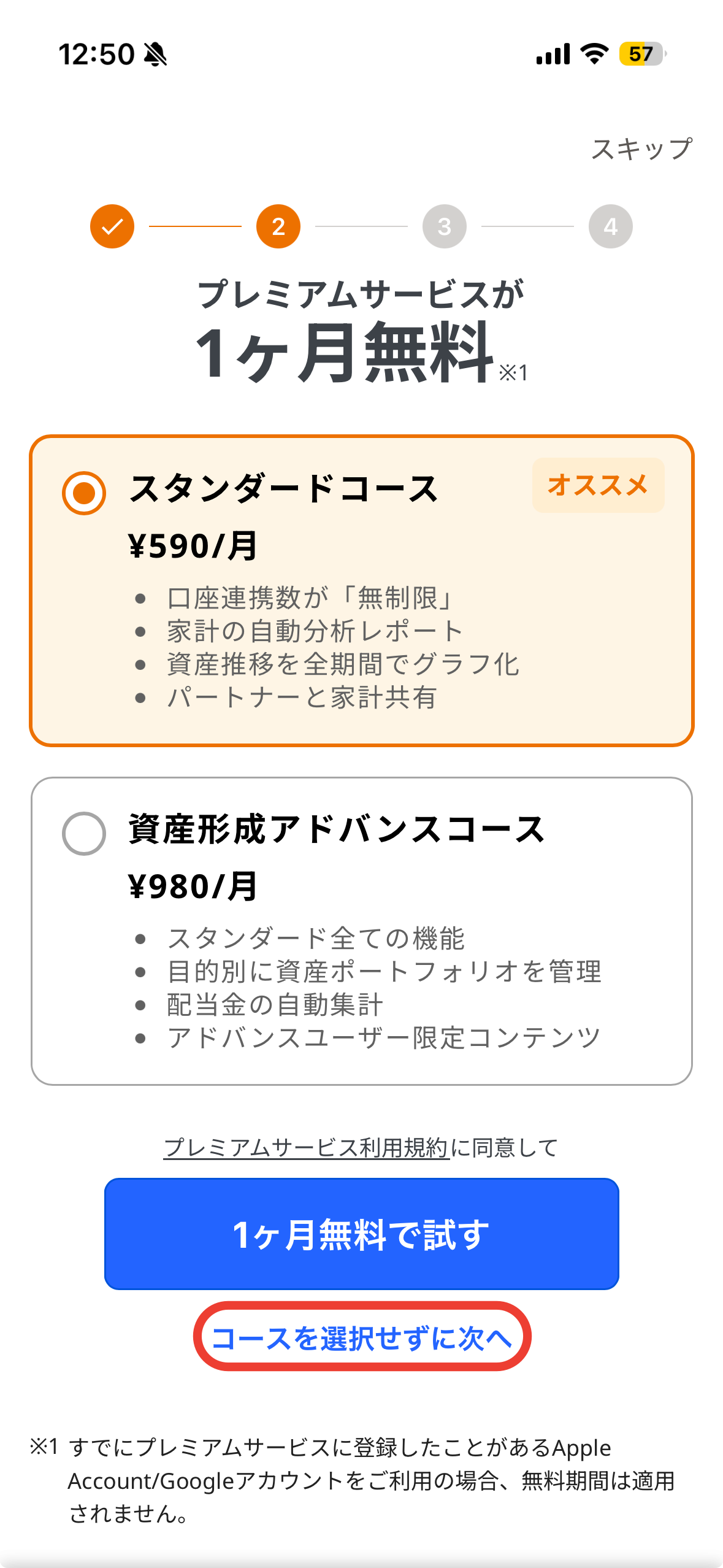
- 料金プランの画面は、「コースを選択せずに次へ」で無料のまま進めます。
残りの質問(気になっていること・使っている銀行)は、右上の「スキップ」で飛ばしてもかまいません。
- 最後に「ホームへ」を押すと、家計簿のホーム画面が開きます。
細かい手順は公式サポートの「はじめての方へ」にあるので、迷ったらそちらへ。
まずは無料で十分です。
無料で使う場合、つなげるのは銀行・カード・通販サイトなどを合わせて4件までです。
データを見られるのも、過去1年分に限られます。
銀行によっては、1つの口座が2件と数えられます。
| プラン(申し込み先) | 月額(年額) |
|---|---|
| 無料 | 0円 |
| スタンダード(Webから) | 540円(5,940円) |
| スタンダード(アプリから) | 590円(6,490円) |
| 資産形成アドバンス | 980円(10,700円) |
(2026年10月時点・税込・出典=公式サポート「プレミアムサービスの料金について」)
5件以上つなぐなら、有料のスタンダードになります。
スタンダードにするなら、Webサイトから申し込むほうが月50円安く済みます。
アプリから申し込むと、同じプランでも金額が高いからです(資産形成アドバンスは、どちらでも同じです)。
パソコン(Web)の場合
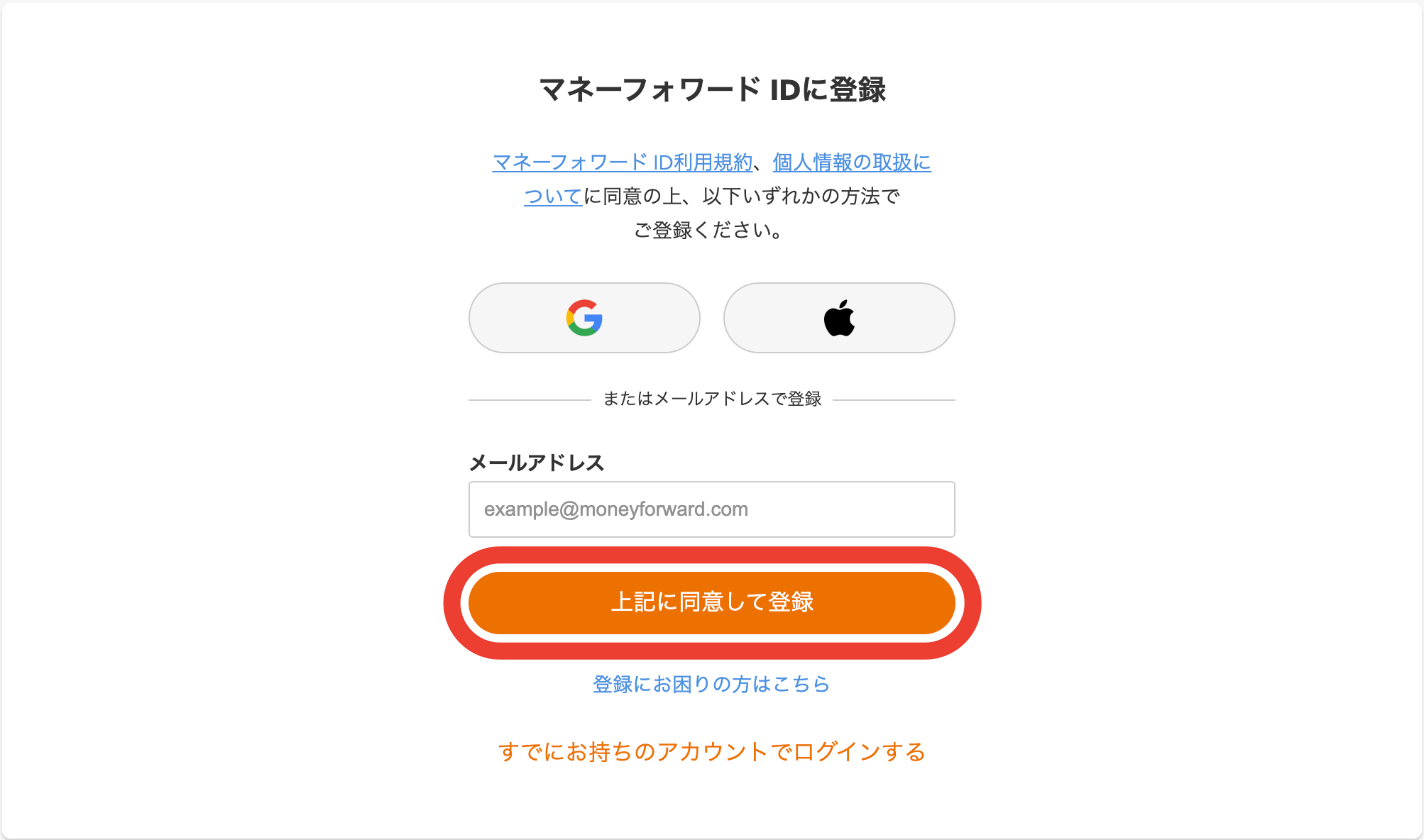
- 公式サイトの登録ページ(「マネーフォワード IDに登録」)を開き、メールアドレスか Google・Apple でIDを作ります。
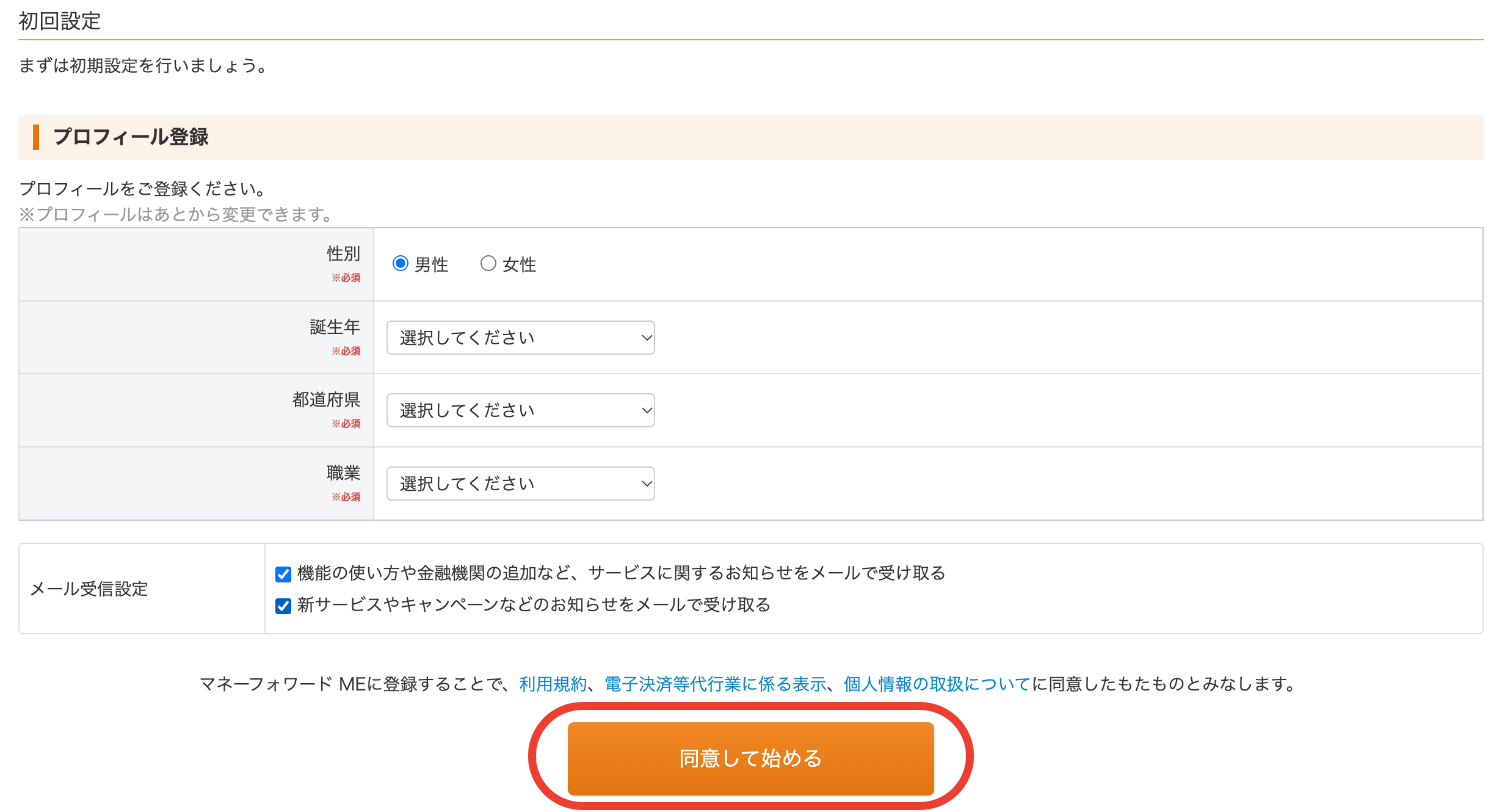
- プロフィール(性別・生まれた年・都道府県・職業)を入れて、「同意して始める」を押します。
作ったIDは、スマホのアプリでも同じものでログインできます。
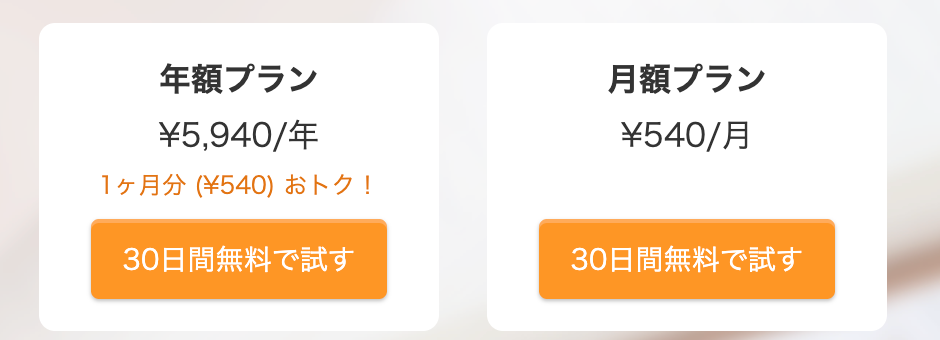
料金は上の表のとおり。
スタンダードをWebから申し込むほうが安いのも同じです。
1つ目は、アプリにロックをかけることです(パソコンだけで使う人は、飛ばしてかまいません)。
ホーム画面の左上のアイコン →「セキュリティ」→「パスコードの設定」をオンにして、数字4けたを決めます。
iPhoneなら、続けて「Face IDを使う」を押すと顔で開けるようになります。
2つ目は、1か月の区切りを給料日にそろえることです。
最初は「1日」始まりですが、ホーム画面の左上のアイコン →「家計簿の集計期間」で給料日に変えられます。
給料日が土日祝日にあたる月の扱いも、同じ画面で選べます。
パソコンなら、「設定」→「家計簿の設定」の中の「集計期間の変更」です。
給料日にそろえるのは、入ったお金と使ったお金が同じ期間で並ぶからです。
3. 何をつなぐか先に決める
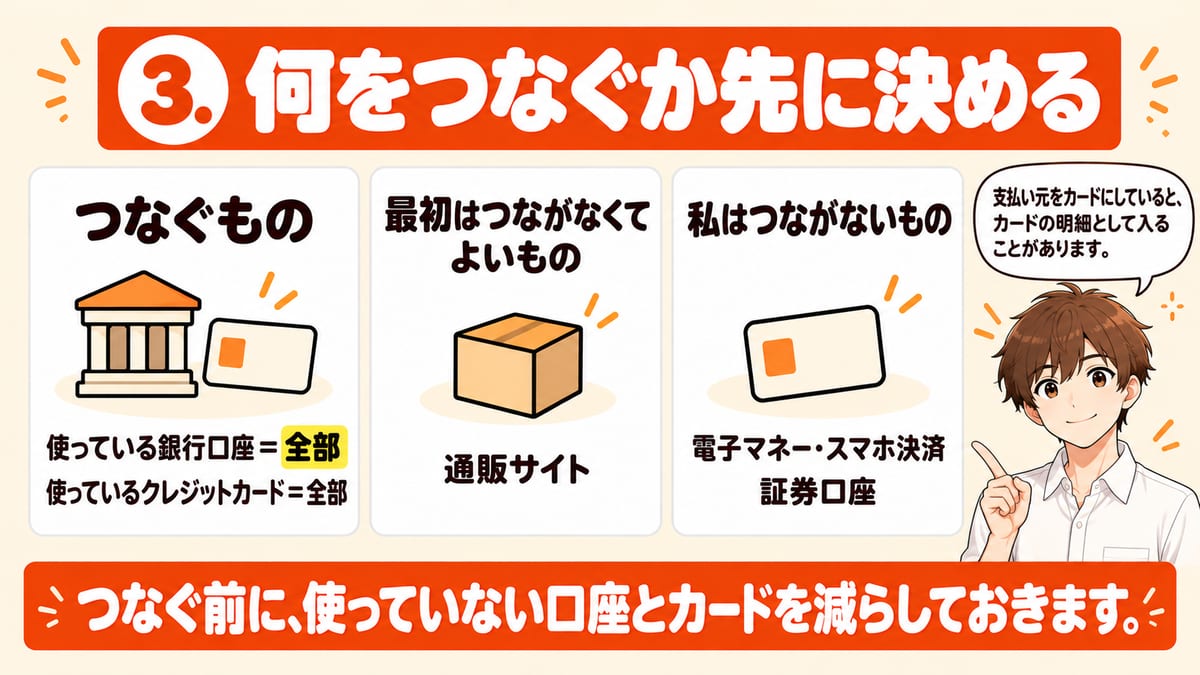
つなぐ前に、使っていない口座とカードを減らしておきます。
少ないほうが家計簿が見やすく、無料の4件にも収まりやすいからです。
つなぐもの無料の4件を超えたら、使う回数の少ないものから外すか、有料にするかを選びます。
最初はつながなくてよいもの 私はつながないものPayPayのように、そもそもつなげないスマホ決済もあります。
支払い元をカードにしていると、カードの明細として入ることがあります。
入るのはカード会社のサイトに利用が出る場合だけで、お店の名前は出ません。
つないだあとの注意=同じ買い物が2回入る組み合わせ同じ金額が2行ないか、つないだ日に一度見てください。
通販サイトとカードで2行あったら、カードの明細のほうを「振替」にするのが公式のやり方です。
証券口座に送ったお金は、銀行の明細を「振替」(=自分の口座どうしのお金の移動として扱うこと)にします(やり方は6章)。
4. 銀行とカードをつなぐ
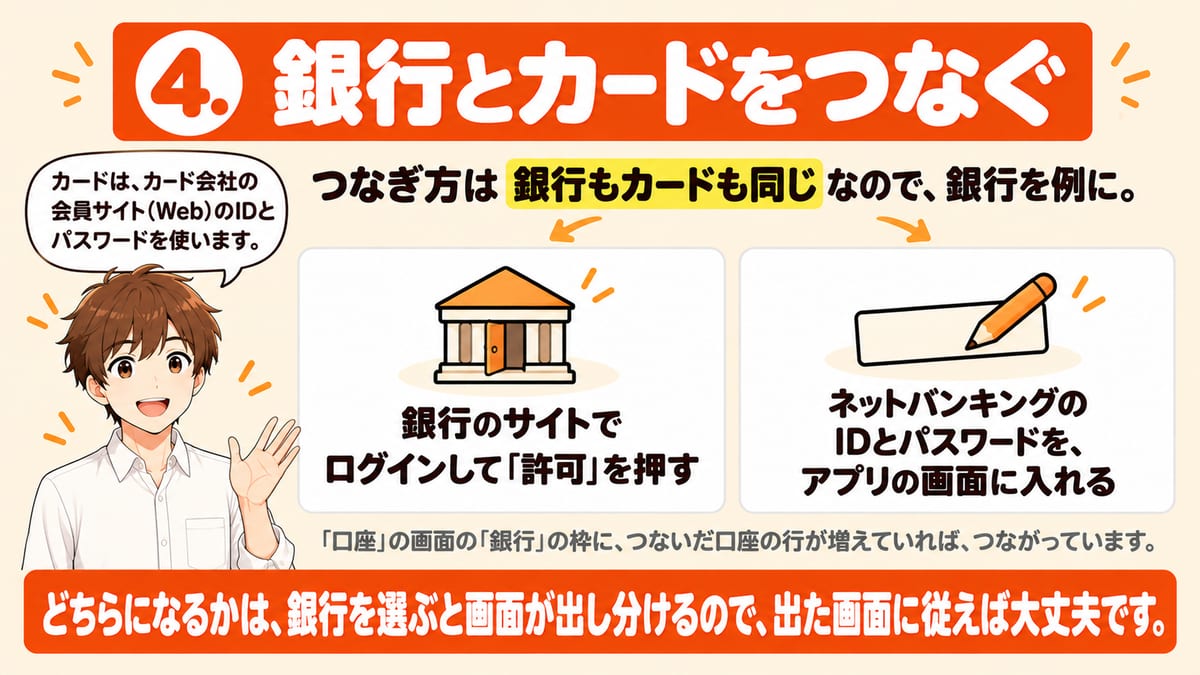
つなぎ方は銀行もカードも同じなので、銀行を例に。
カードは、カード会社の会員サイト(Web)のIDとパスワードを使います。
ネットバンキング(=銀行のサイトやアプリで、残高や明細を見られるサービス)を使っていない口座は、先に銀行での申し込みが必要です。
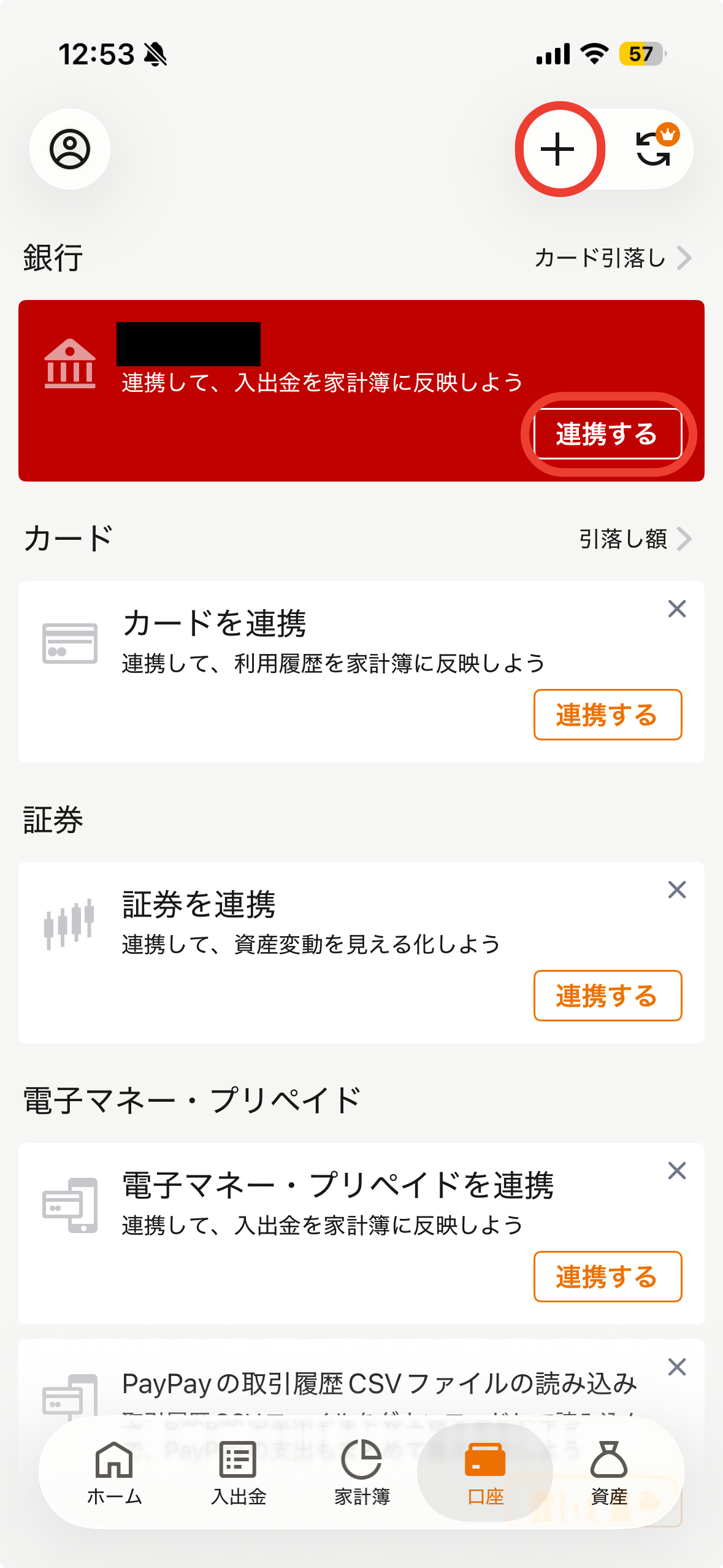
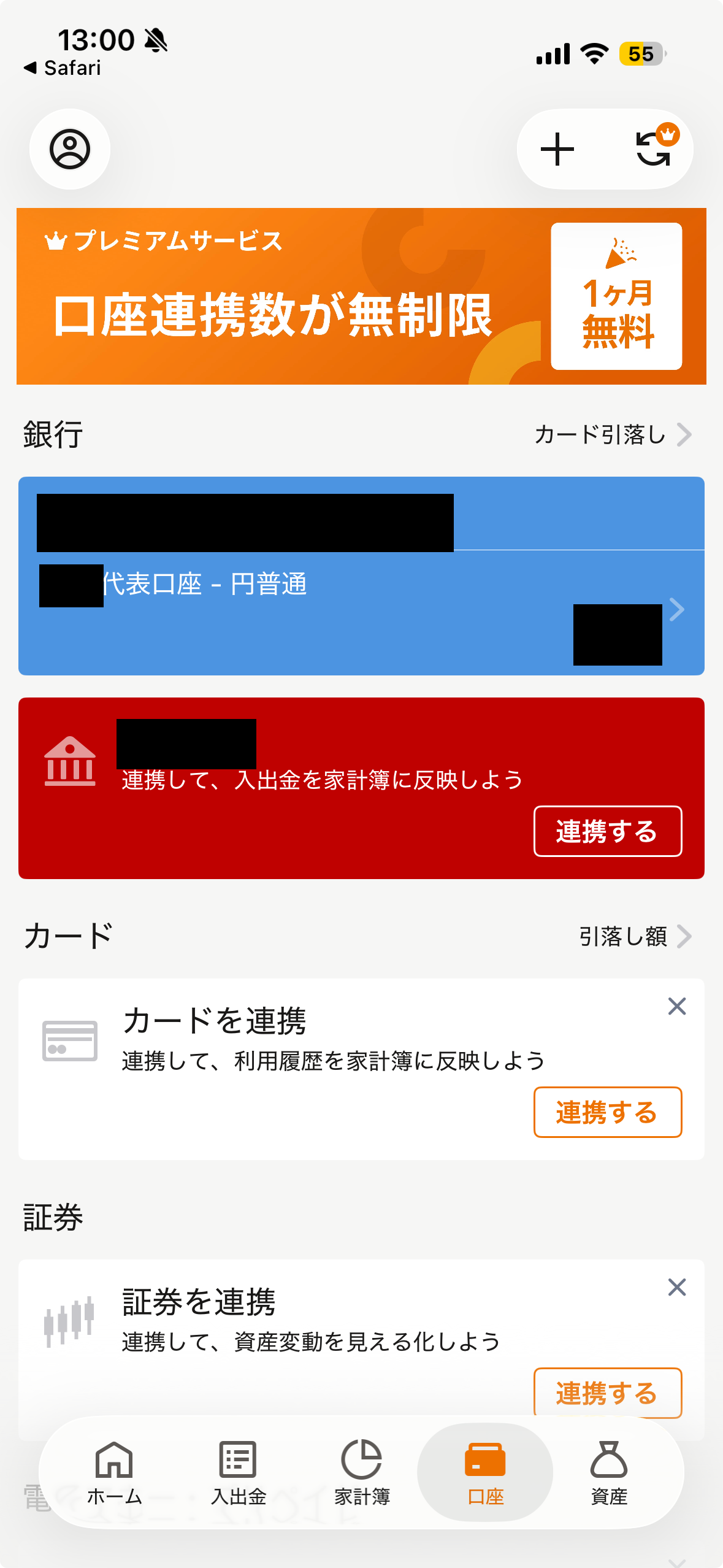
- 下のメニューの「口座」を開き、「銀行」の枠の「連携する」(=つなぐこと)か右上の「+」を押します(Androidは右下の「連携先を追加」)。
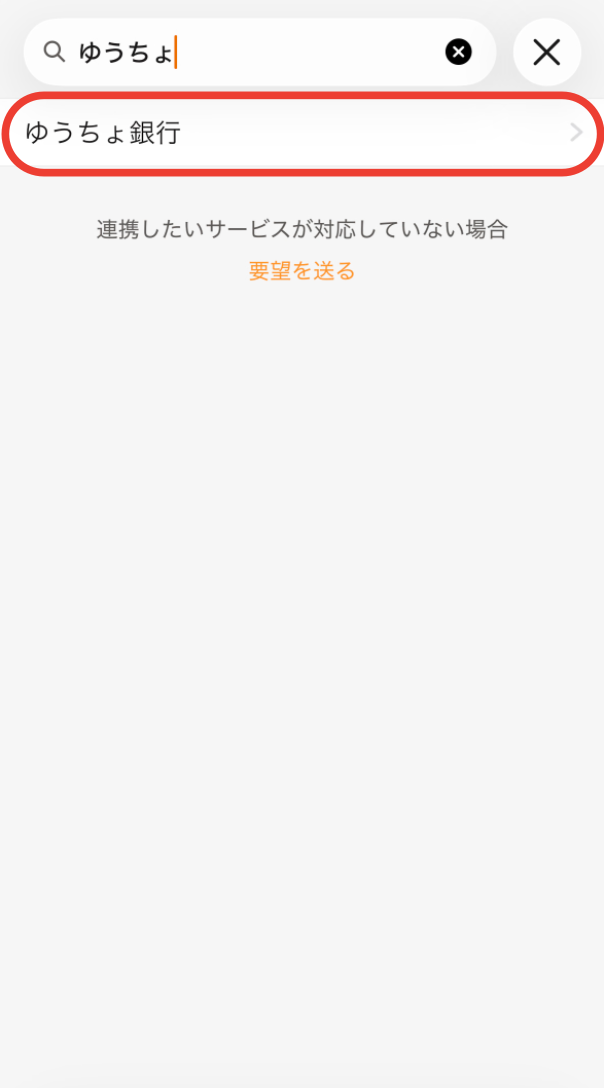
- 「銀行を検索」に名前を入れて、自分の銀行を選びます。
- 「連携する」を押すと、確認が出ます。
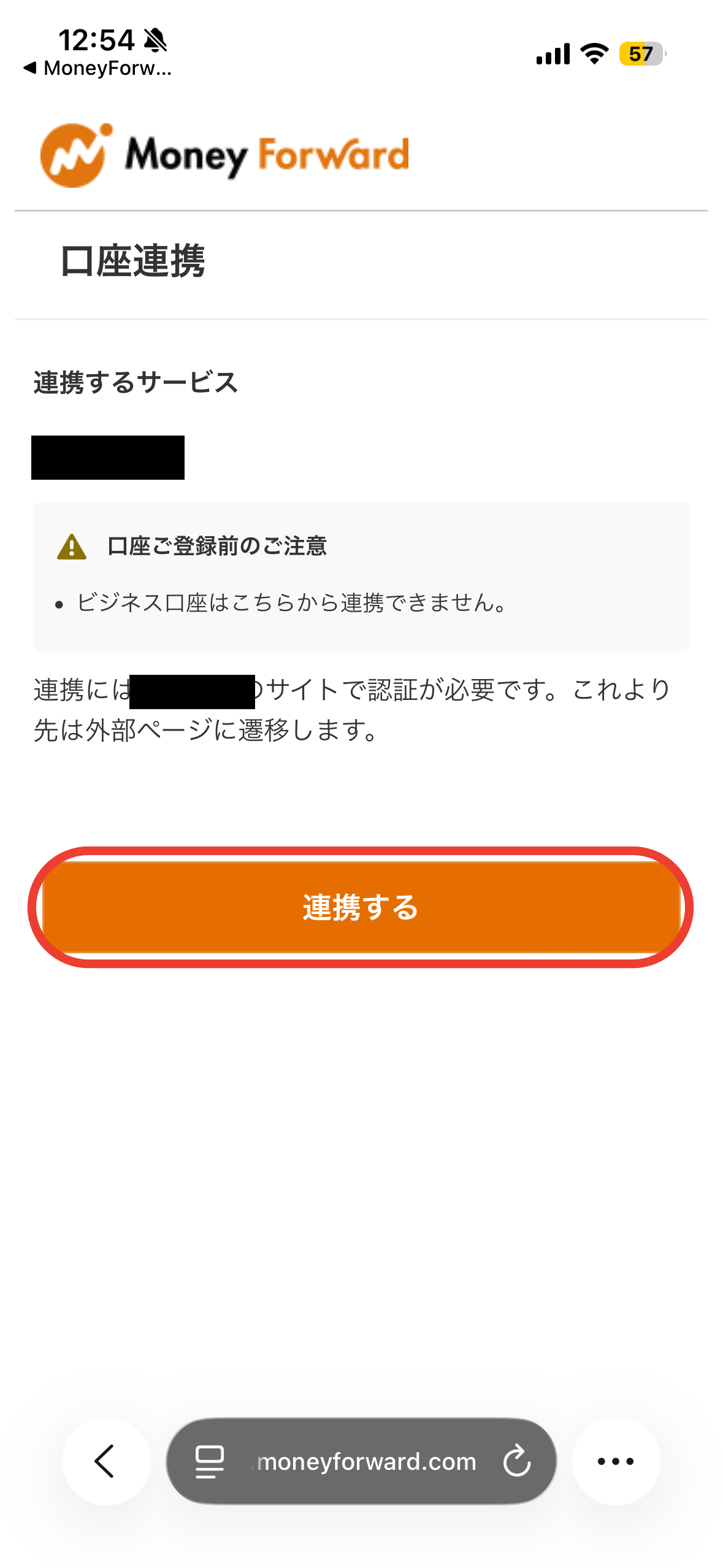
ここから先は、銀行によって2通り。
どちらになるかは、銀行を選ぶと画面が出し分けるので、出た画面に従えば大丈夫です。
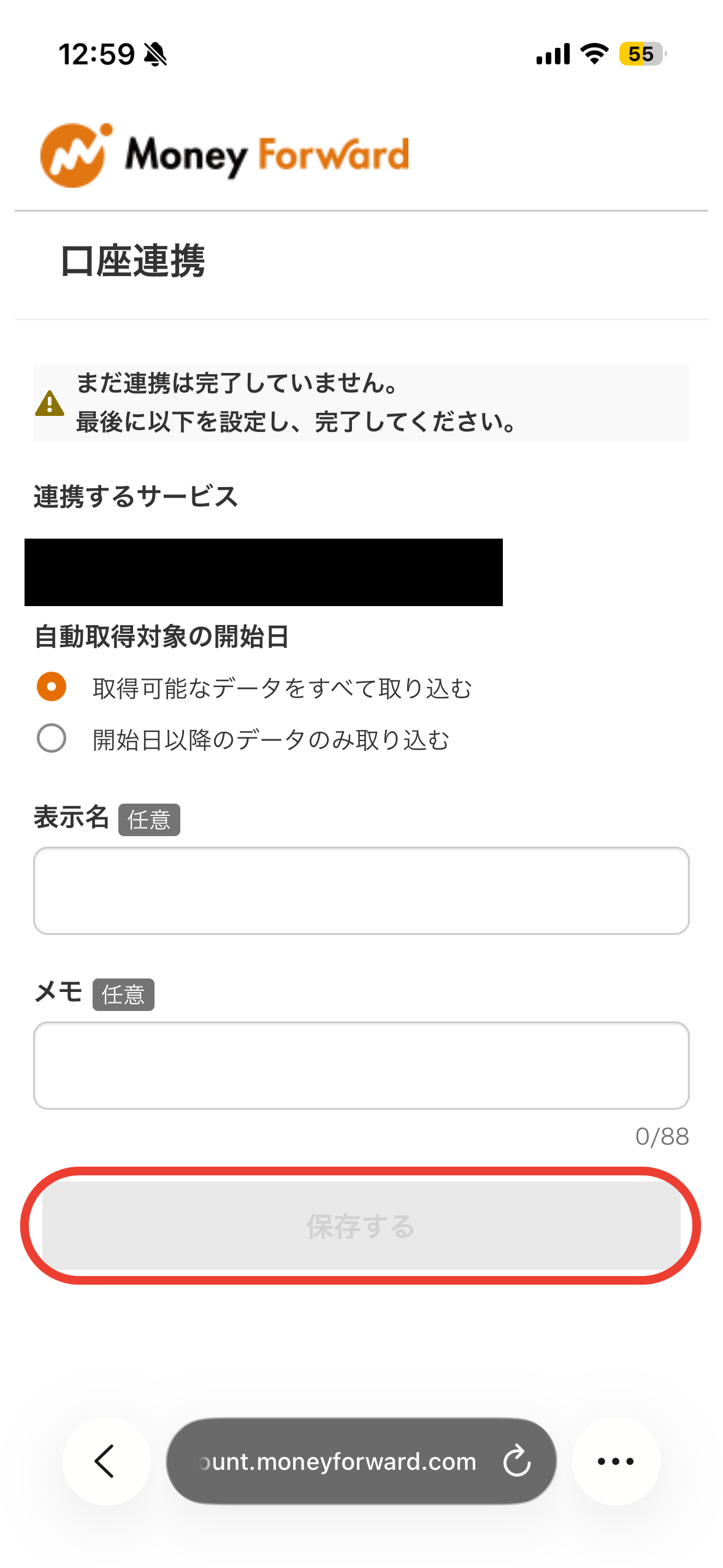
- つなぎ終わって出る画面には「まだ連携は完了していません」と出ますが、ここで閉じずに、「取得可能なデータをすべて取り込む」のまま「保存する」を押します。
- 「口座」の画面の「銀行」の枠に、つないだ口座の行が増えていれば、つながっています。
パソコン(Web)の場合
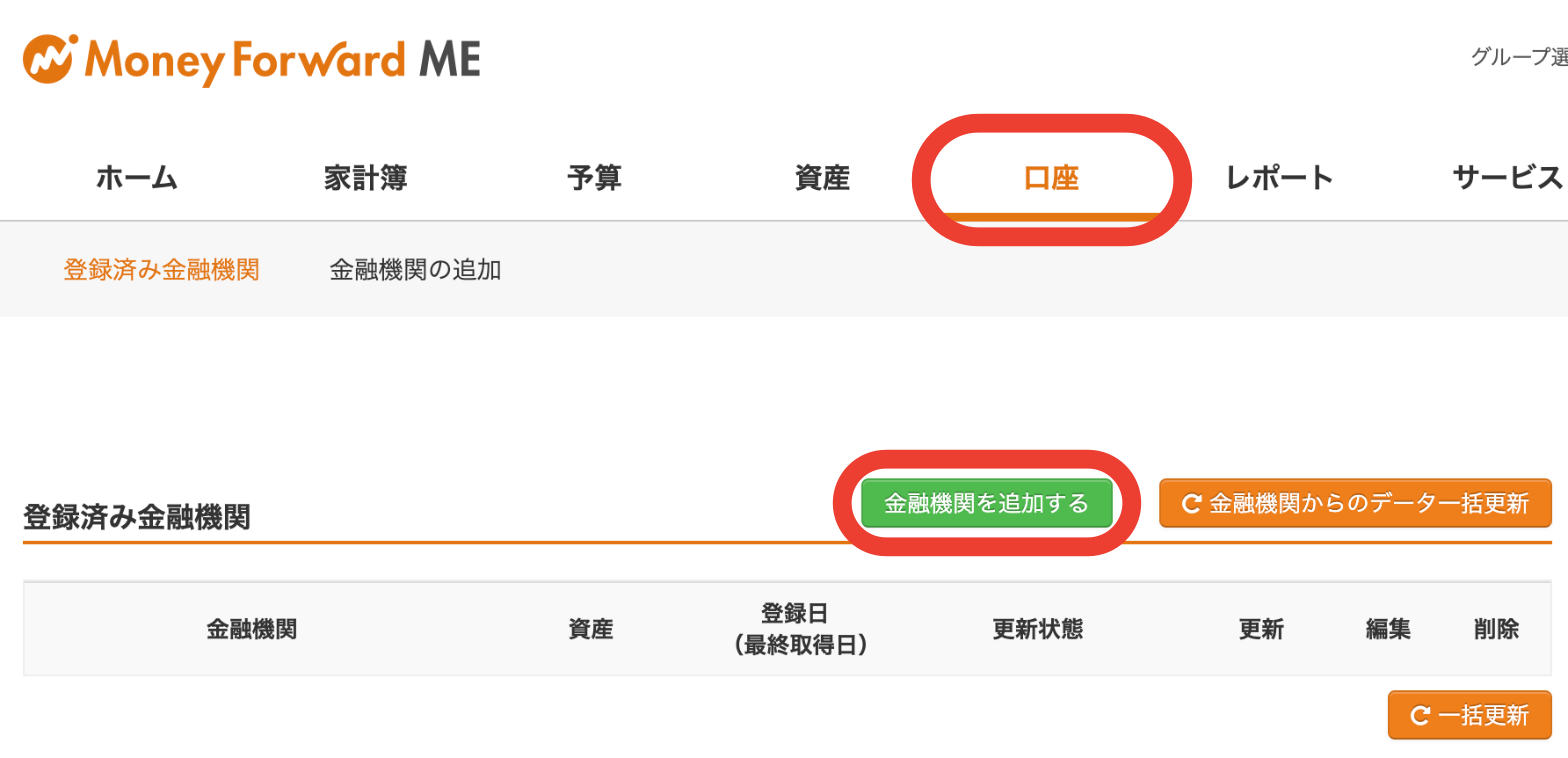
- ログインして「口座」を開き、「金融機関を追加する」を押します。
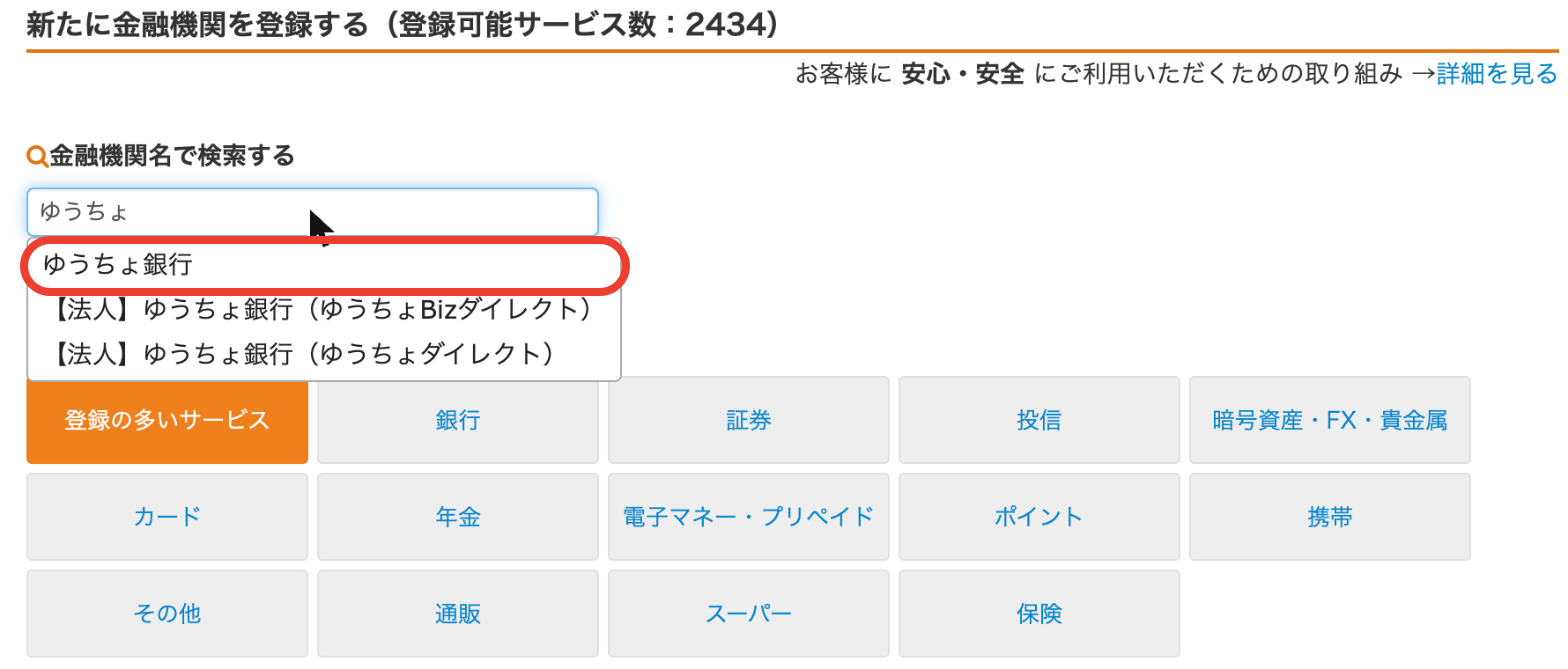
- 「金融機関名で検索する」に名前を入れて、自分の銀行を選びます。
- ここから先は、銀行によって2通りです。
- 「口座」の画面に、つないだ口座の行が増えていれば、つながっています。
しばらくすると、ホームに「データ取得が完了しました」のお知らせが出ます。
つながらない時は、公式サポートの「連携できていない金融機関の一覧」を見てください。
しばらく使っていると、「再連携」(=もう一度つなぎ直すこと)を求めるお知らせが出ることがあります。
銀行によっては、つないだ許可の期限が切れたり、つなぎ方が変わったりするためです。
その口座を押して「再連携をする」を押し、出た画面に従って銀行のサイトで手続きし直せば戻ります。
5. 現金とレシートを手で入れる
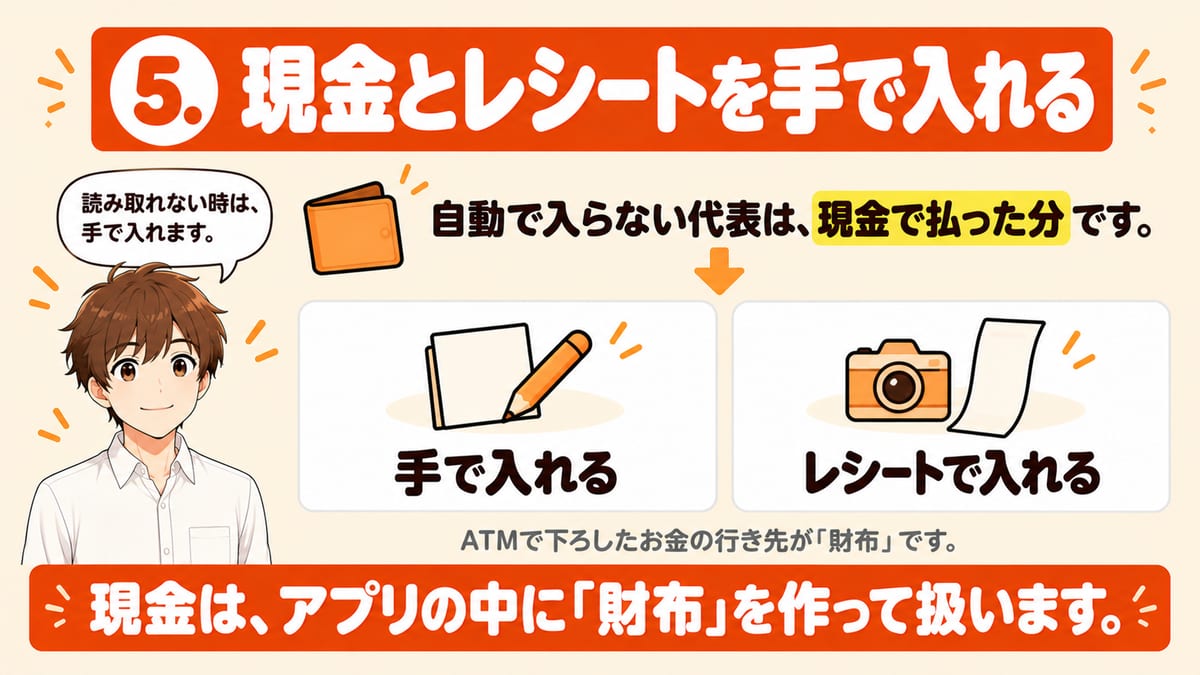
口座とカードの動きは、ここまでで自動で入ります。
自動で入らない代表は、現金で払った分です。
現金は、アプリの中に「財布」を作って扱います。
ATMで下ろしたお金の行き先が「財布」です。
財布は、「口座」の画面の「追加」から、一番下の「財布(現金管理)」を選んで作ります。
名前と今の現金の額を入れて「完了」を押せばできあがりです。
Androidは「連携先を追加」、パソコンは「金融機関追加」から選びます。
- ホームの右下の鉛筆のボタンを押します(Androidはホームの「+」→「入力」)。
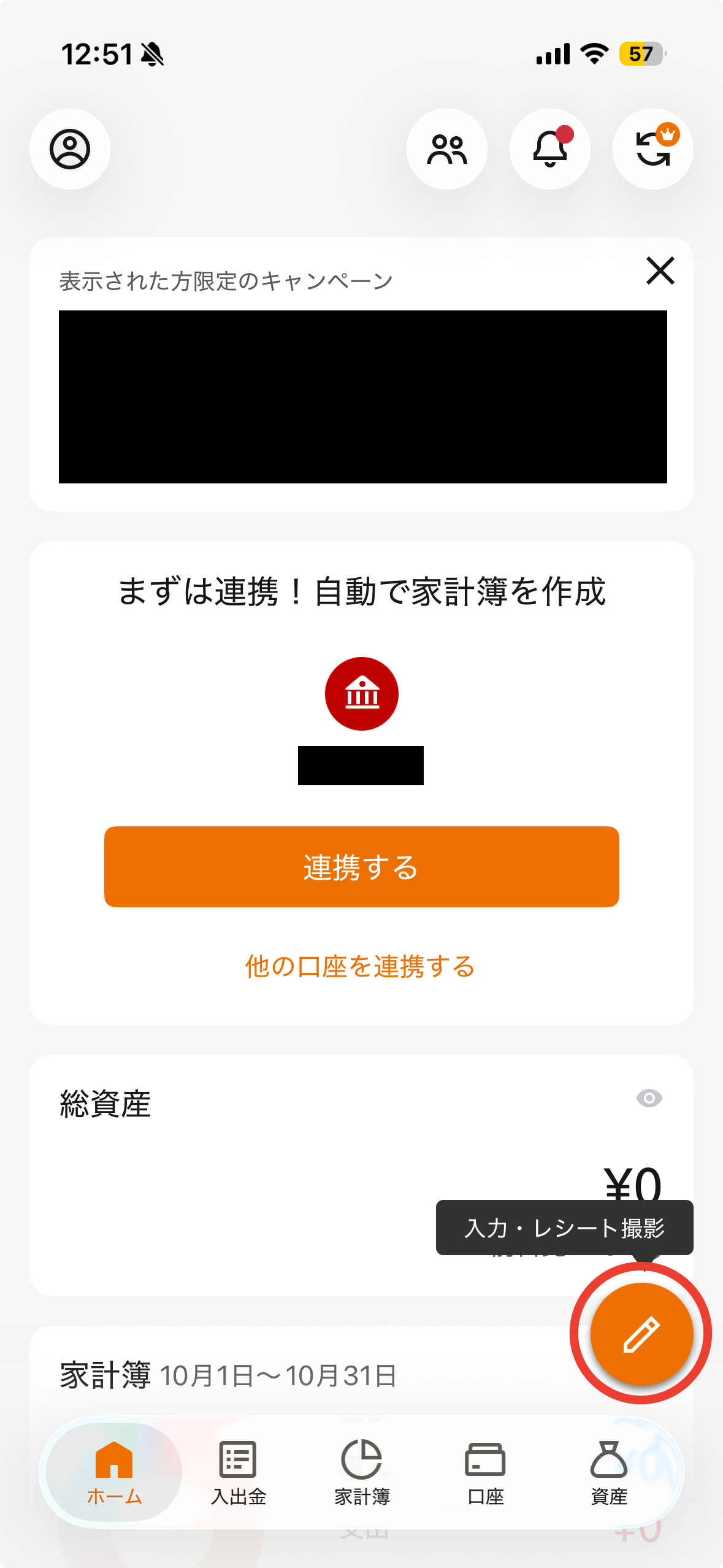
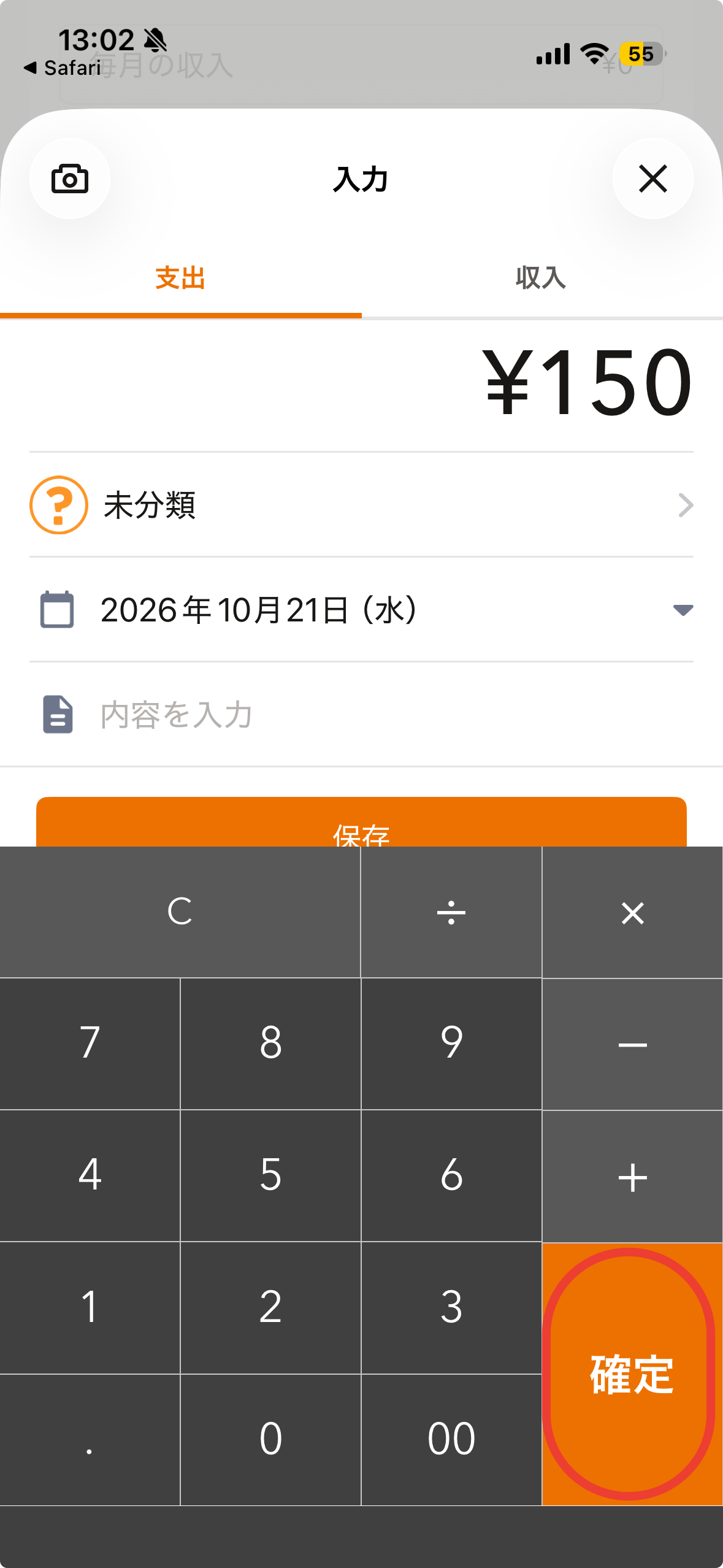
- 上のタブが「支出」なのを確かめ、電卓で金額を入れて「確定」を押します。
- 「未分類」を押します。
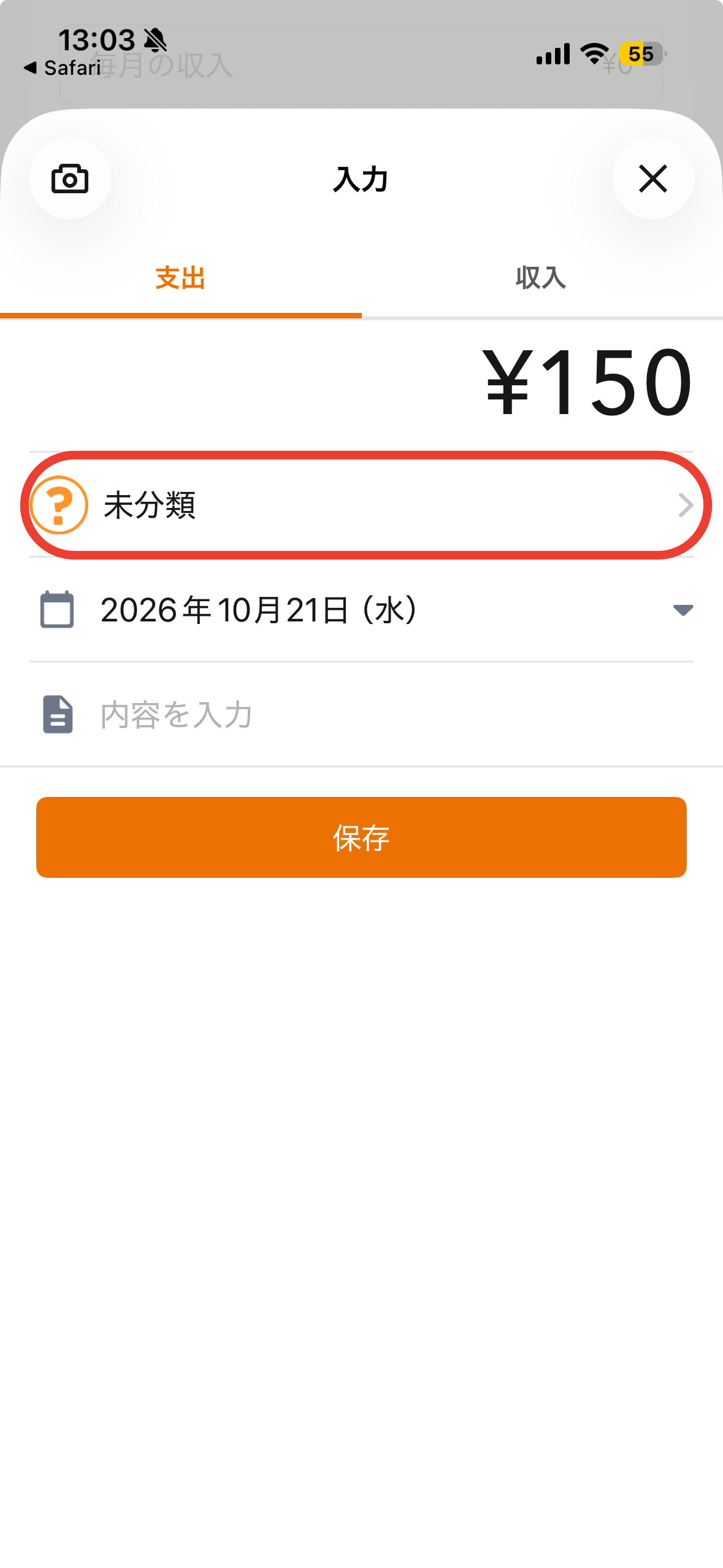
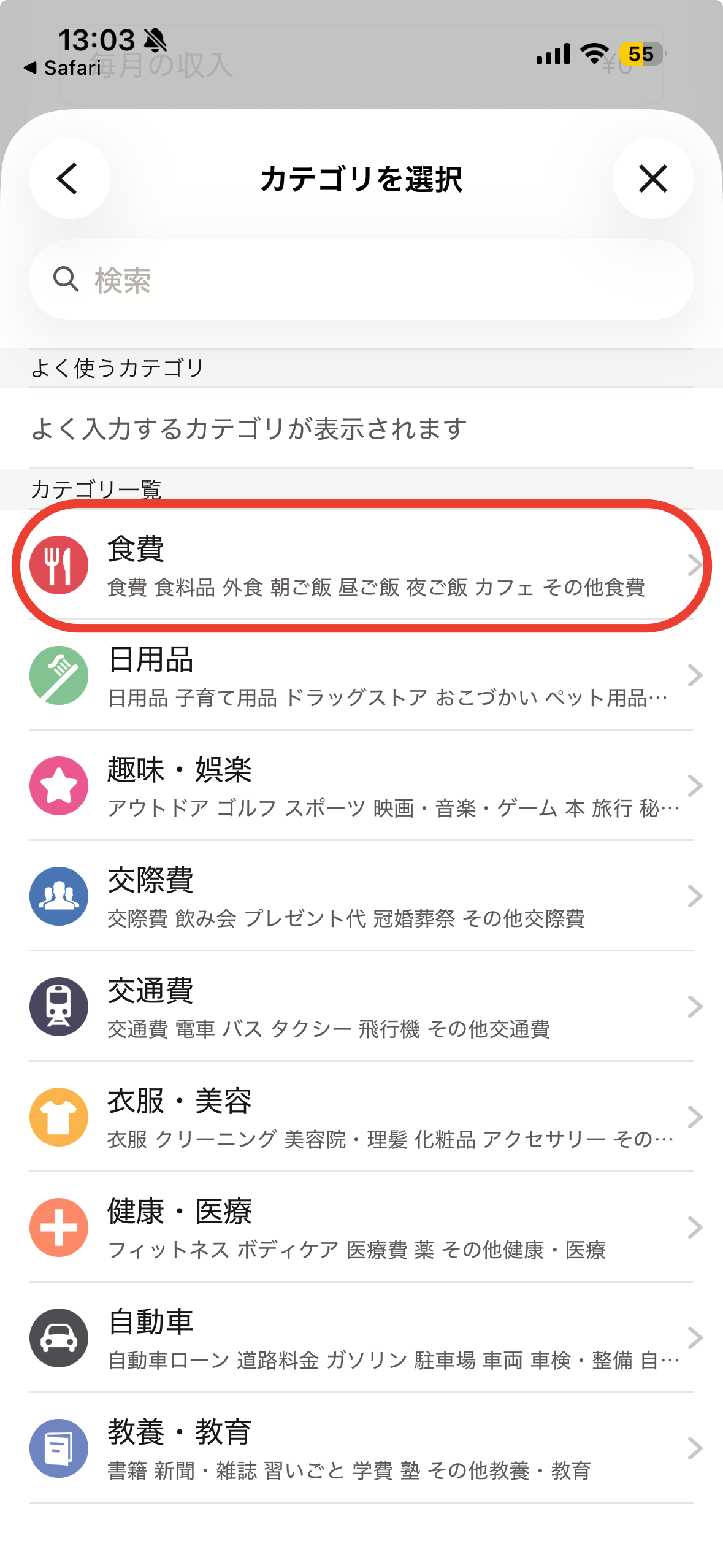
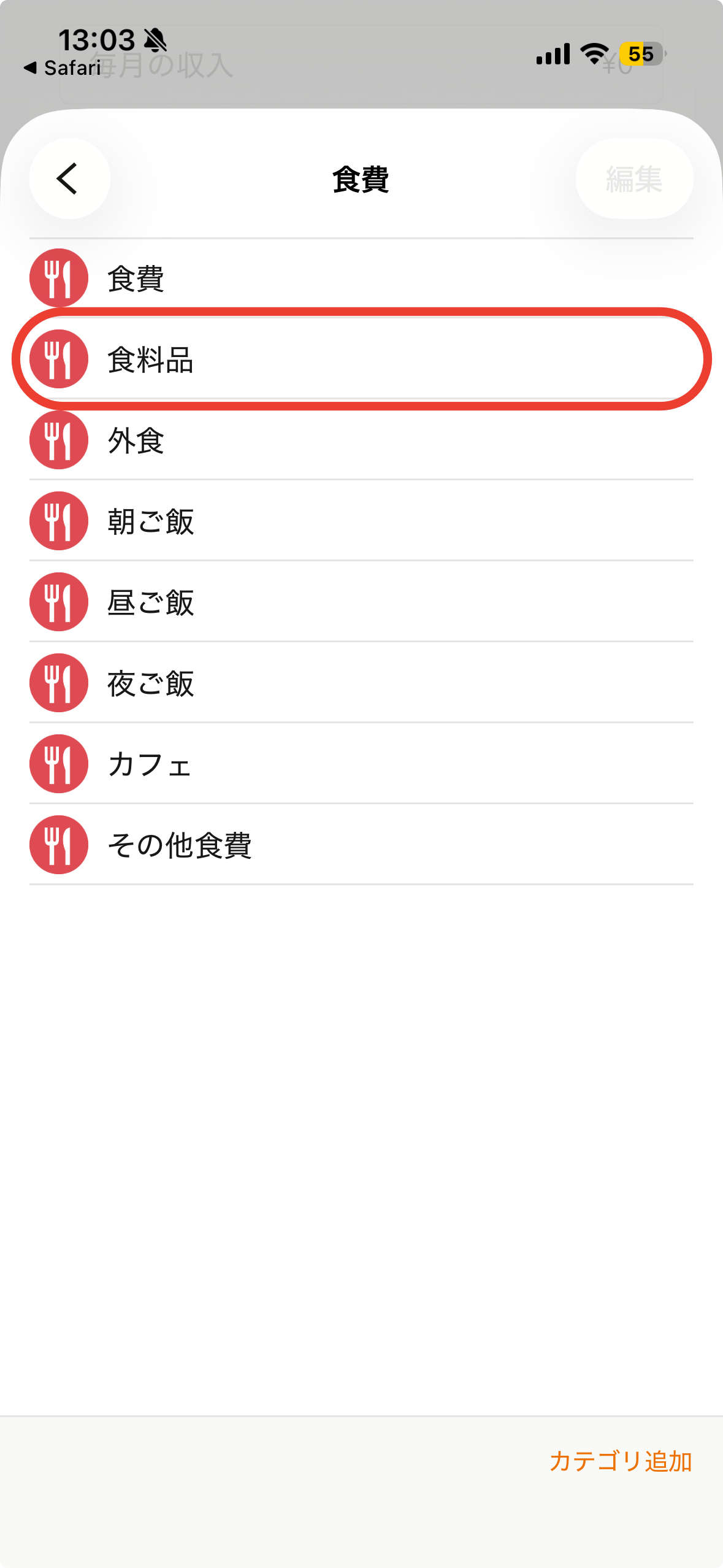
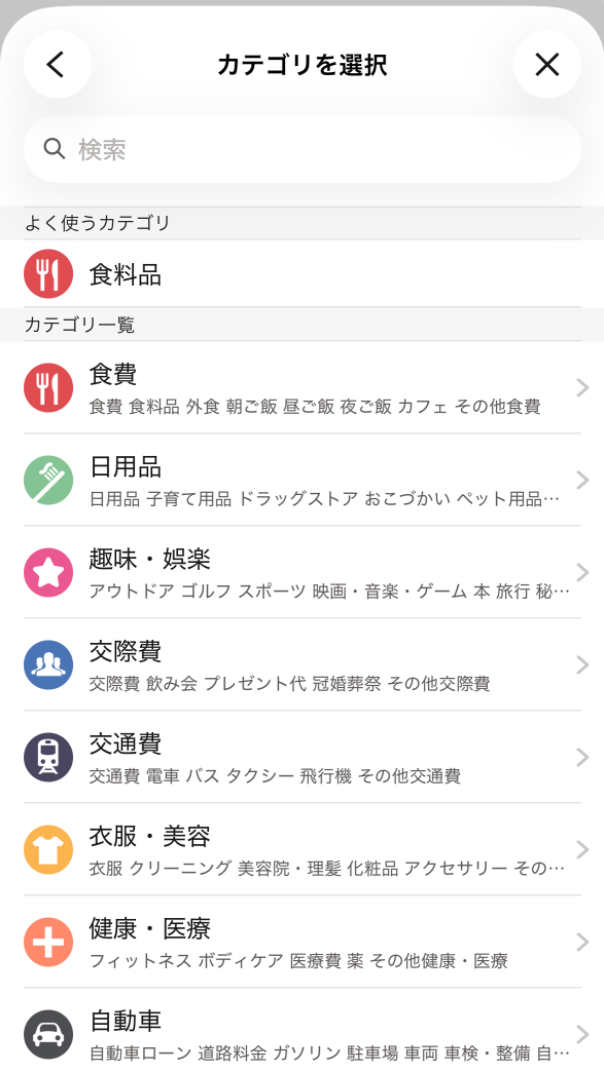
- 「カテゴリを選択」(=費目のこと)から、大項目(=大きな分け方)→中項目(=その中の細かい分け方)の順に選びます(例=食費→食料品)。
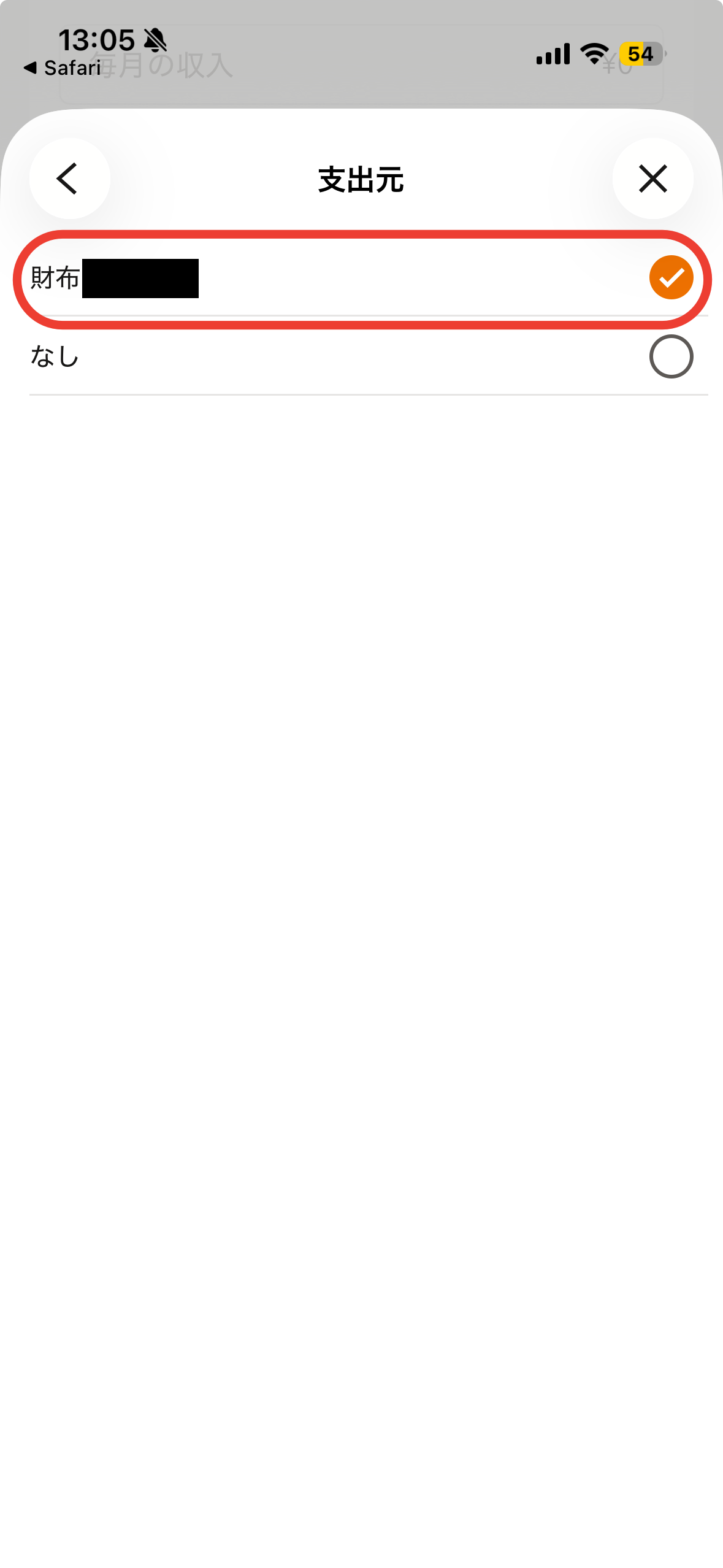
- 「内容を入力」に何に使ったかを1語入れ、「支出元」(=どこからお金を出したか)を「財布」にします。
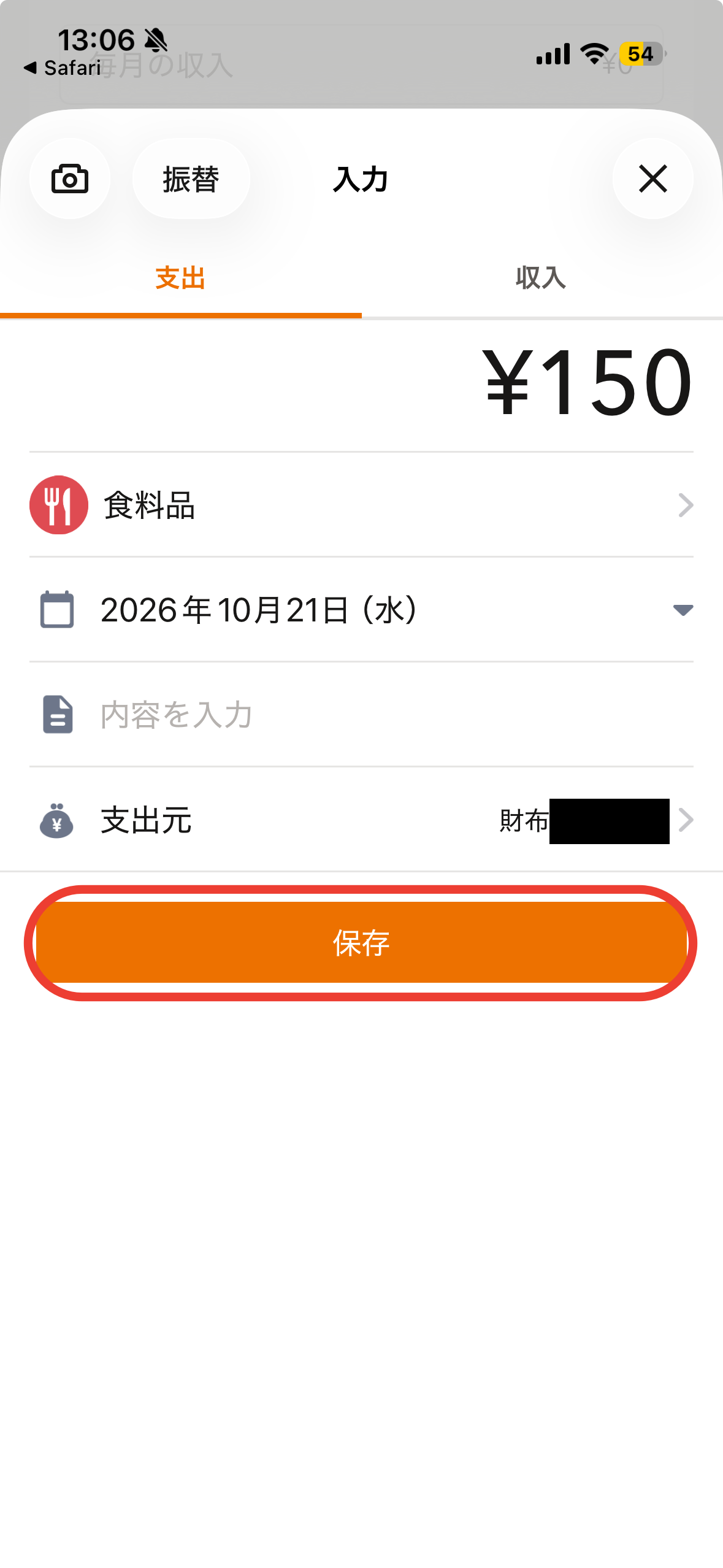
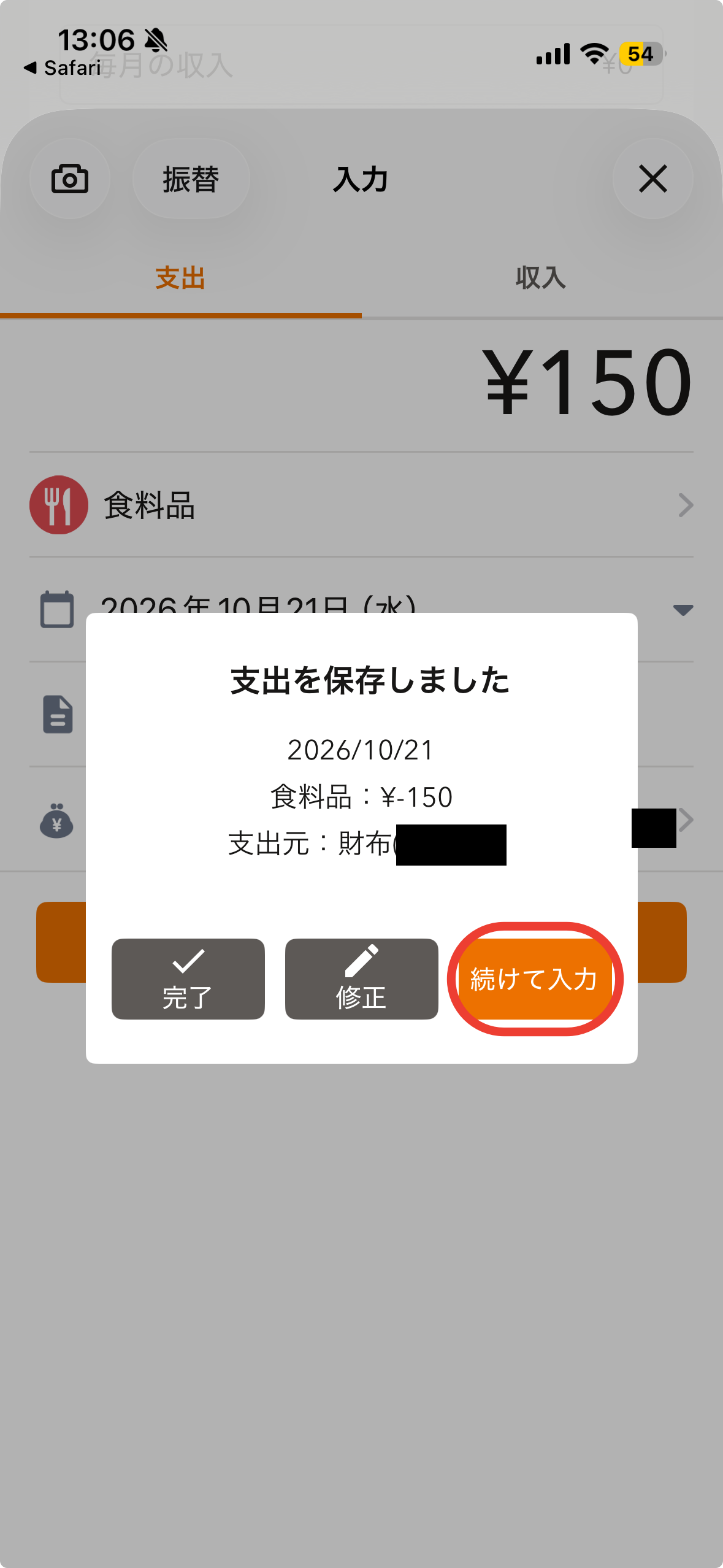
- 「保存」を押します。
- 「続けて入力」で、次の分をそのまま入れられます。
- 「入力」画面の左上のカメラの印を押し、枠にレシートを合わせて撮ります。
- 読み取られた金額・日付・お店を確かめて、保存します。
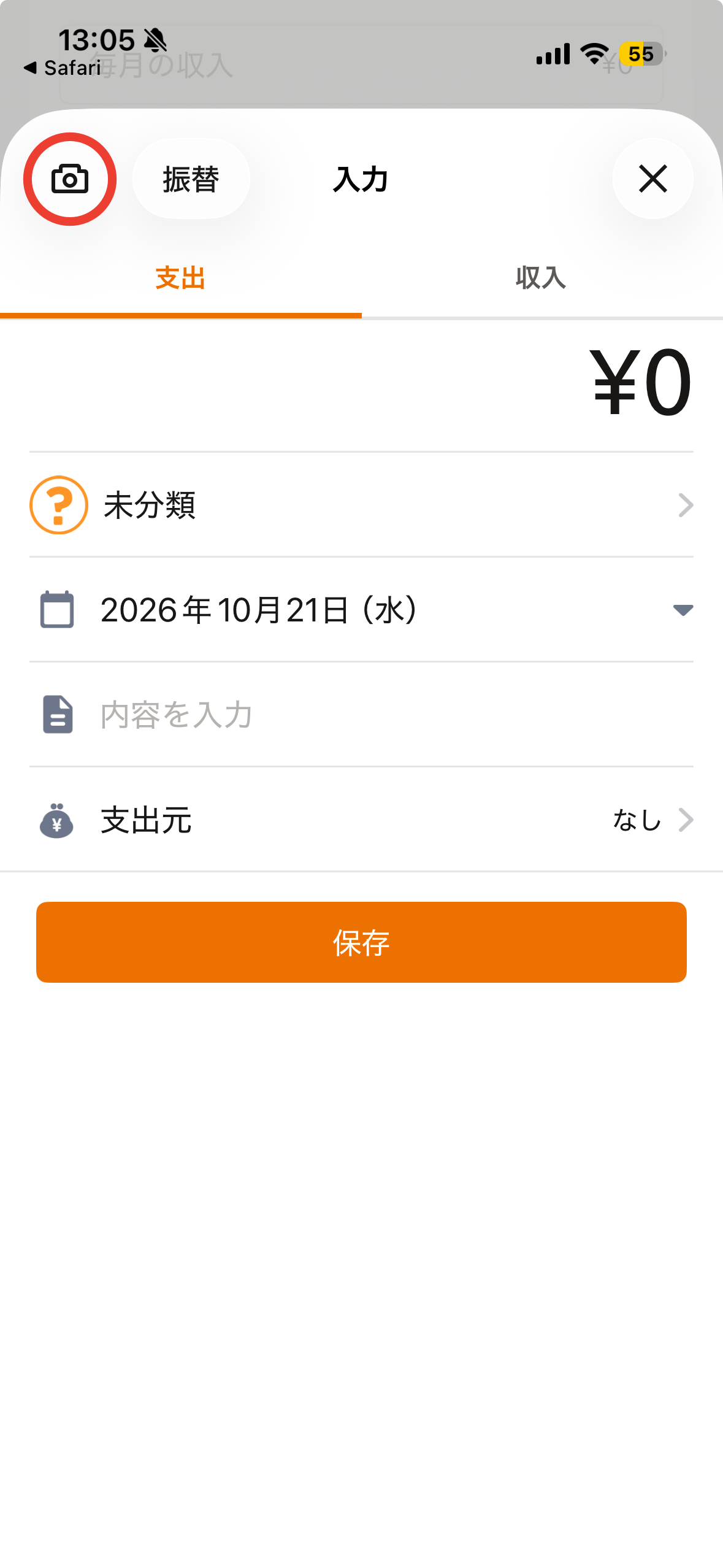
読み取れない時は、手で入れます。
パソコン(Web)の場合
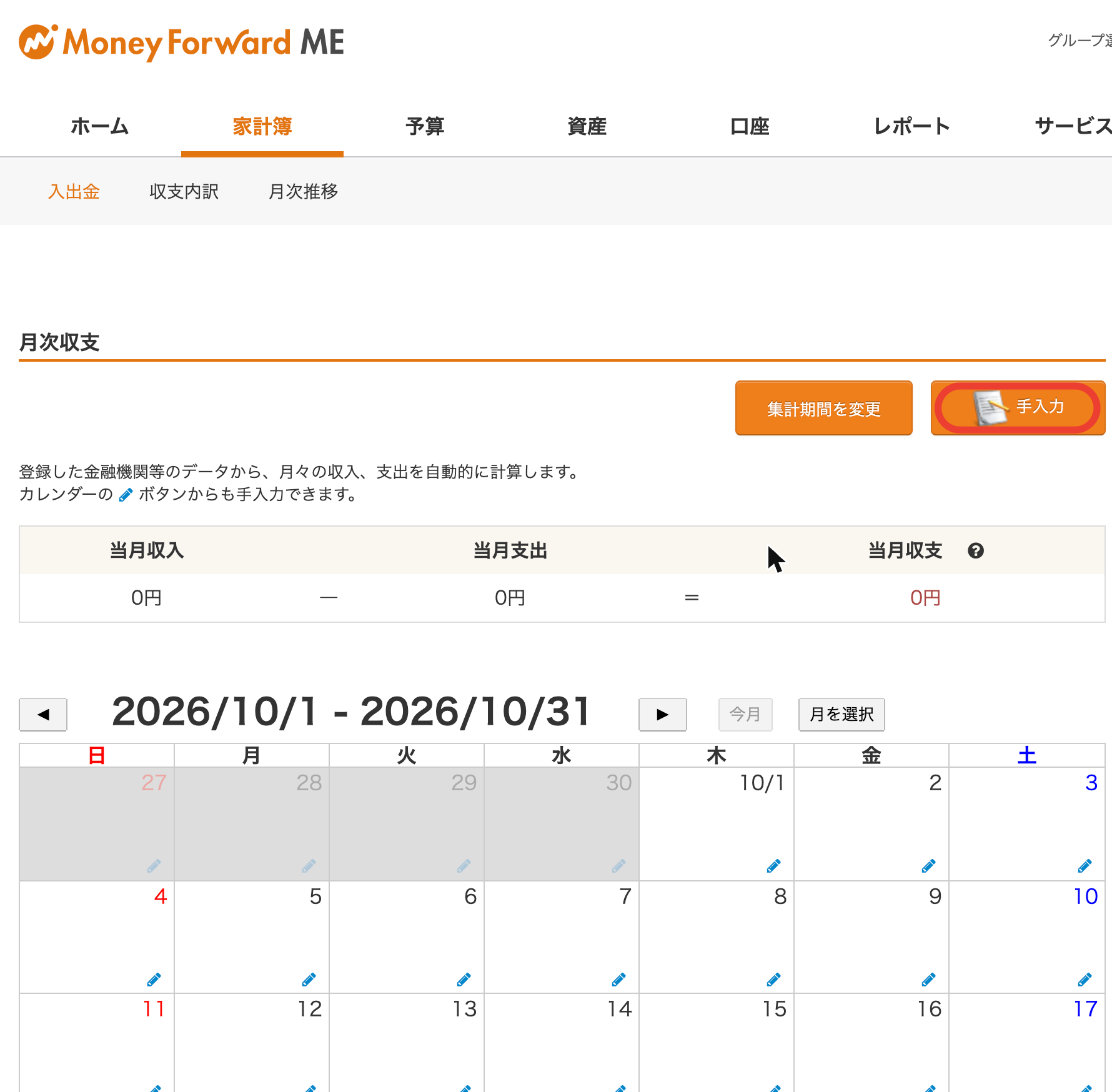
- 「家計簿」の画面の右の「手入力」を押します。
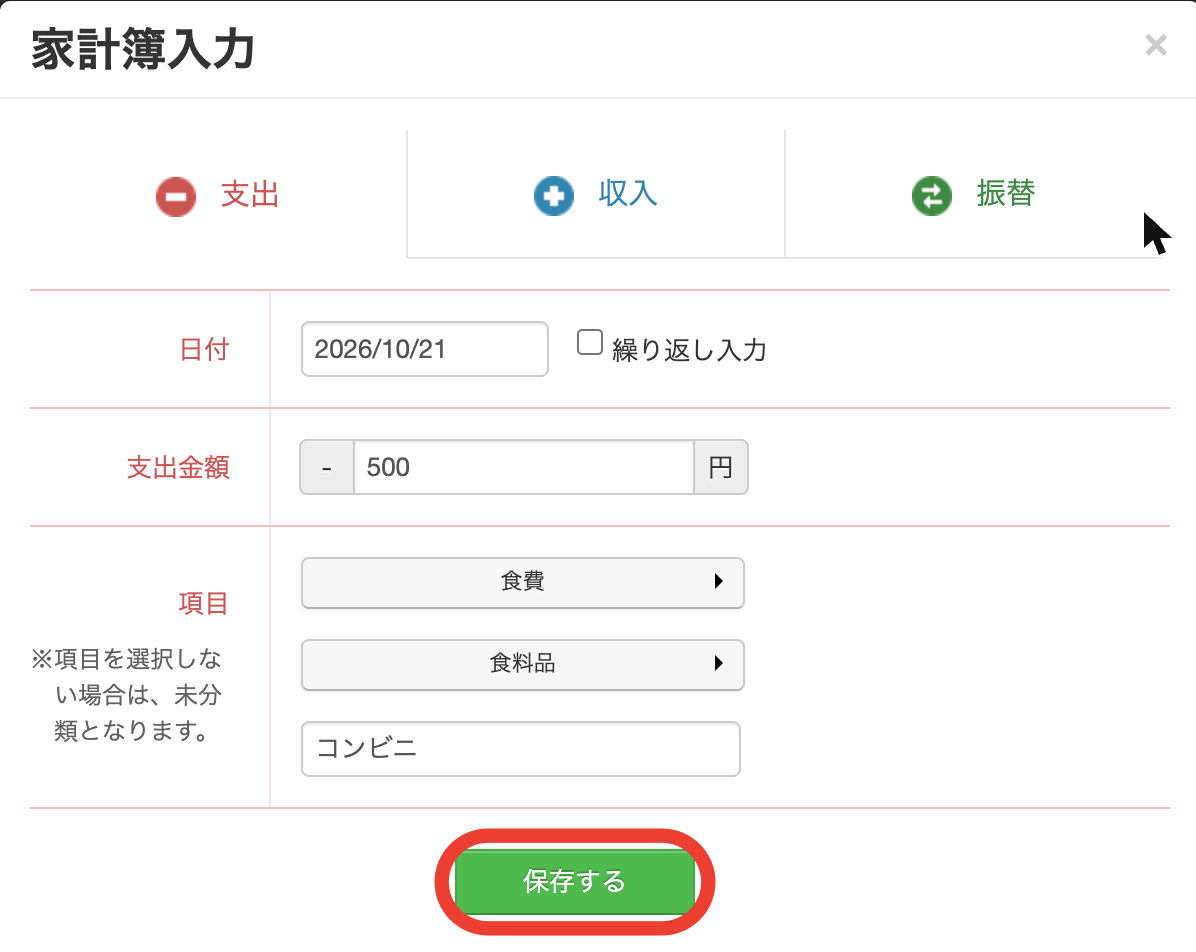
- 日付・金額・項目(大項目と中項目)を入れて、「保存する」を押します。
6. 費目を整えて、振替を支出から外す
つないだ明細は、食費や通信費といった費目に自動で分かれます。
費目は大項目と中項目の2段です。
大項目は足したり名前を変えたりできないので、自分で足せるのは中項目だけです。
整え方の目安(押す場所ではなく、どう分けるかの考え方です)
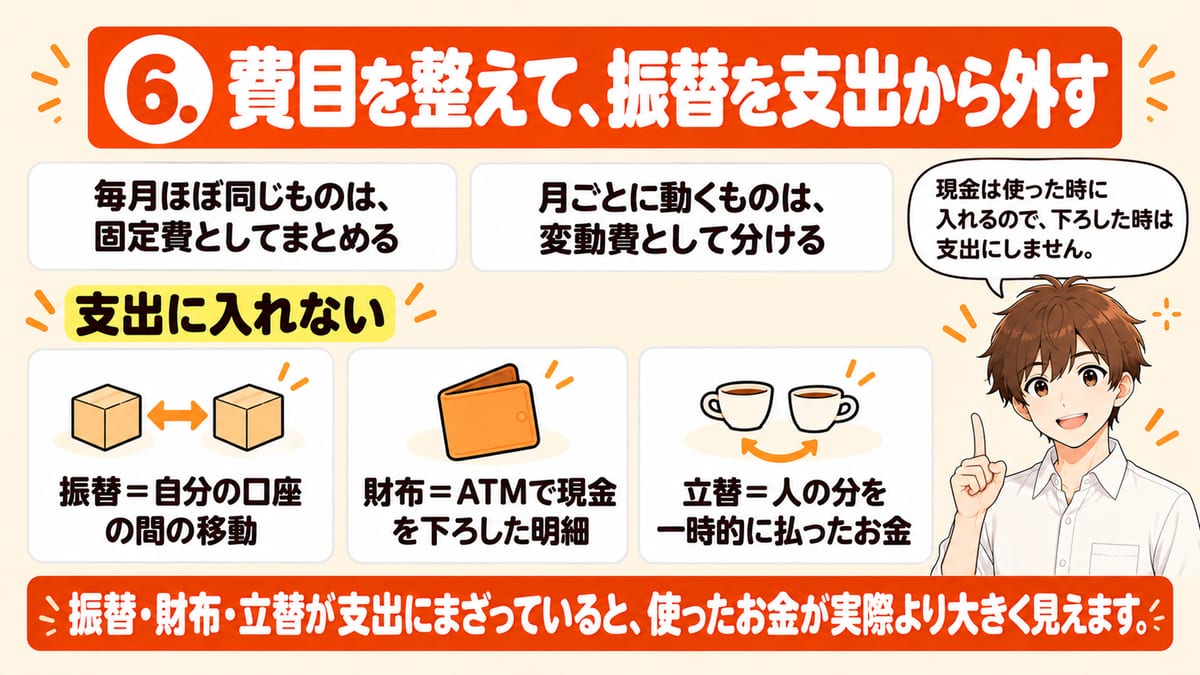
現金は使った時に入れるので、下ろした時は支出にしません。
- 5章と同じく鉛筆のボタンで「入力」画面を開き、「未分類」を押して大項目(例=食費)を選びます。
- 中項目の一覧が出たら、足すときは右下の「カテゴリ追加」、名前を変える・消すときは右上の「編集」を押します(変えたり消したりできるのは、自分で足した中項目だけです)。
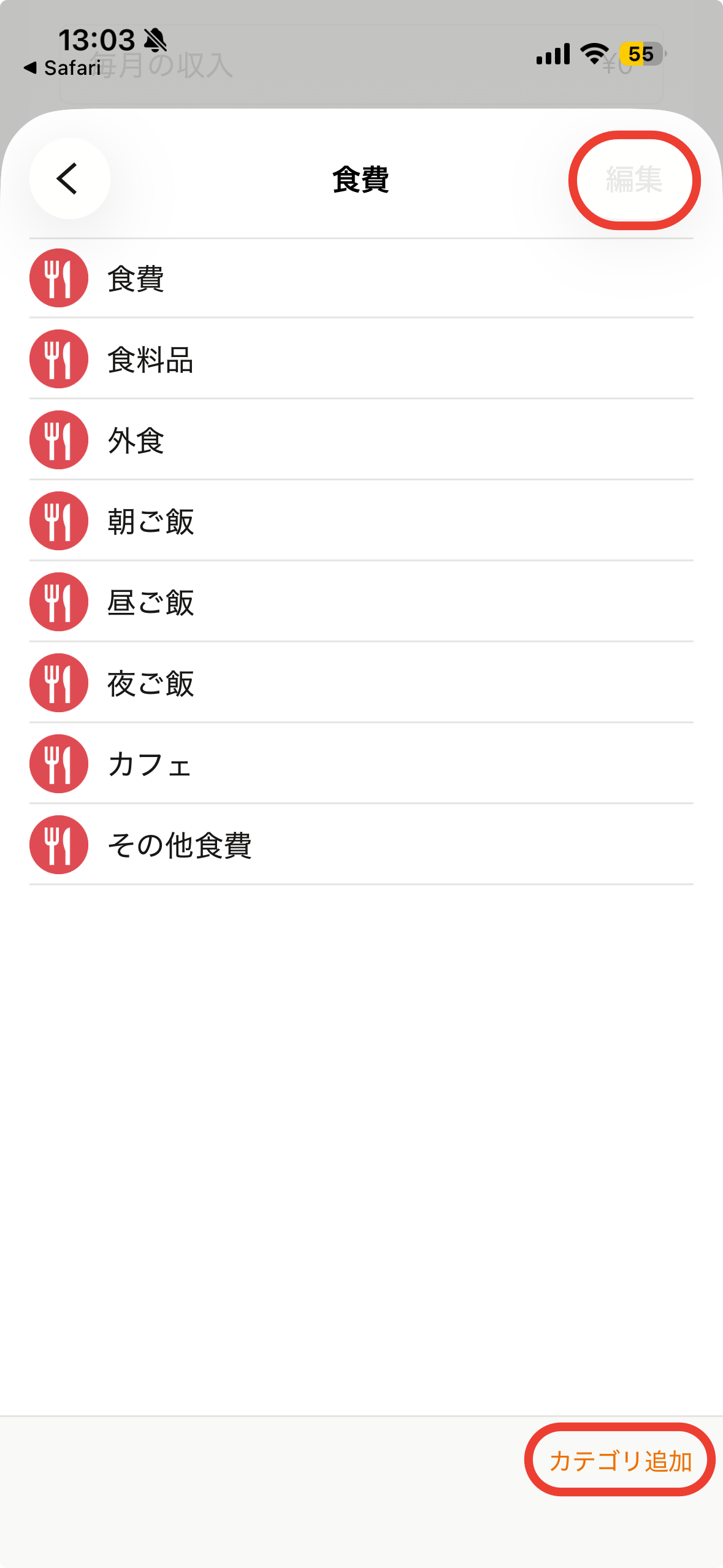
- 中項目の名前を入れて、「OK」を押します。
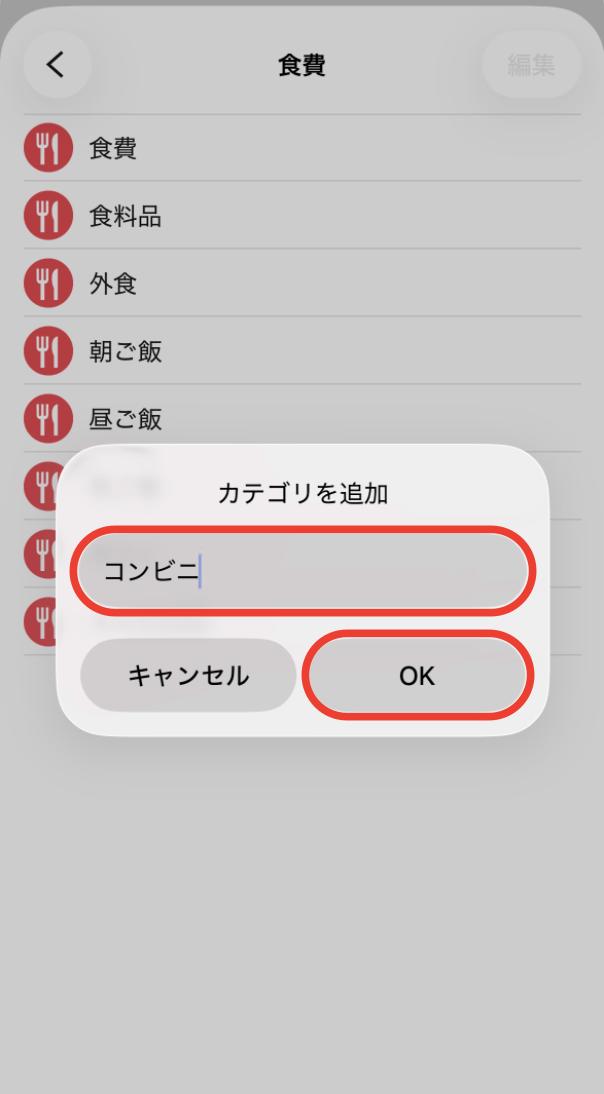
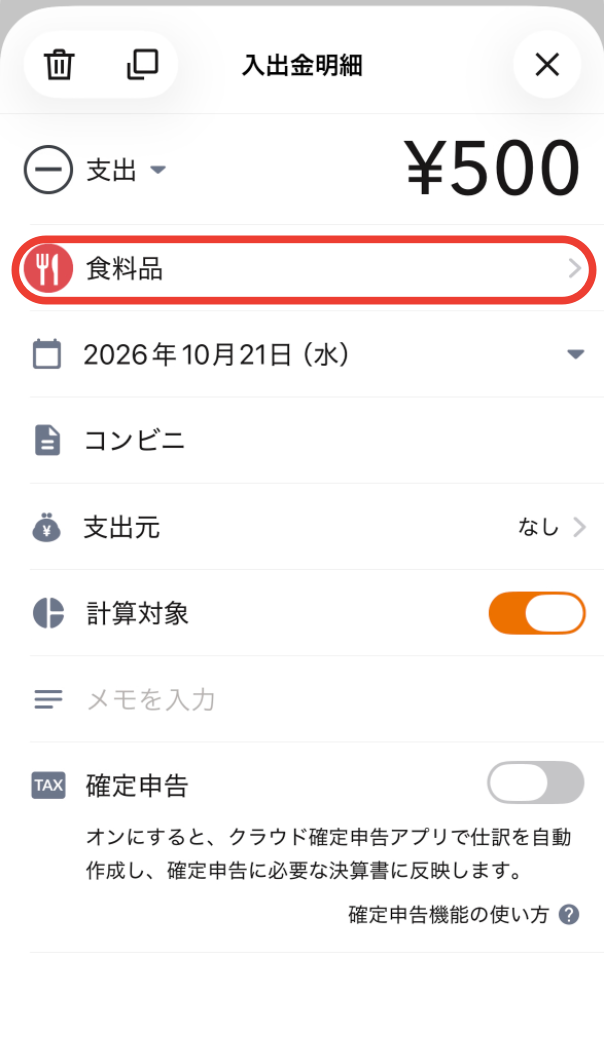
- 自動の分け方が間違っていたら、その明細を開いて費目を直します。
- つないだ口座の明細を振替にする時は、下のメニューの「入出金」からその明細を開き、「支出」を押して、画面の下の「振替」を押します(Androidは画面の下の「振替にする」)。
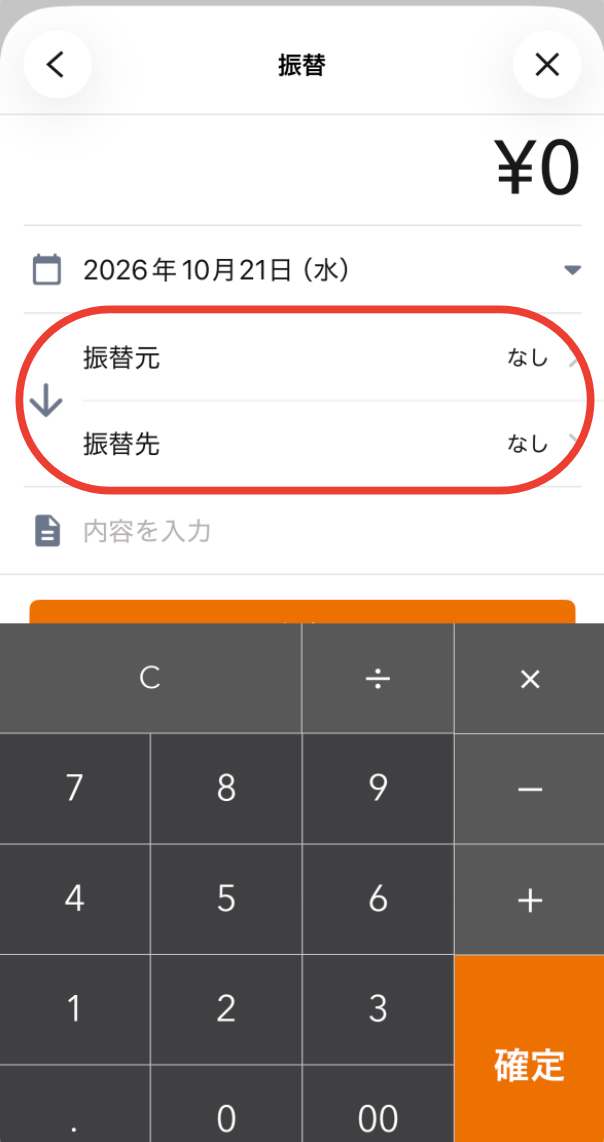
- 振替先の「なし」を押してお金を送った先の口座を選び、「保存」を押します。
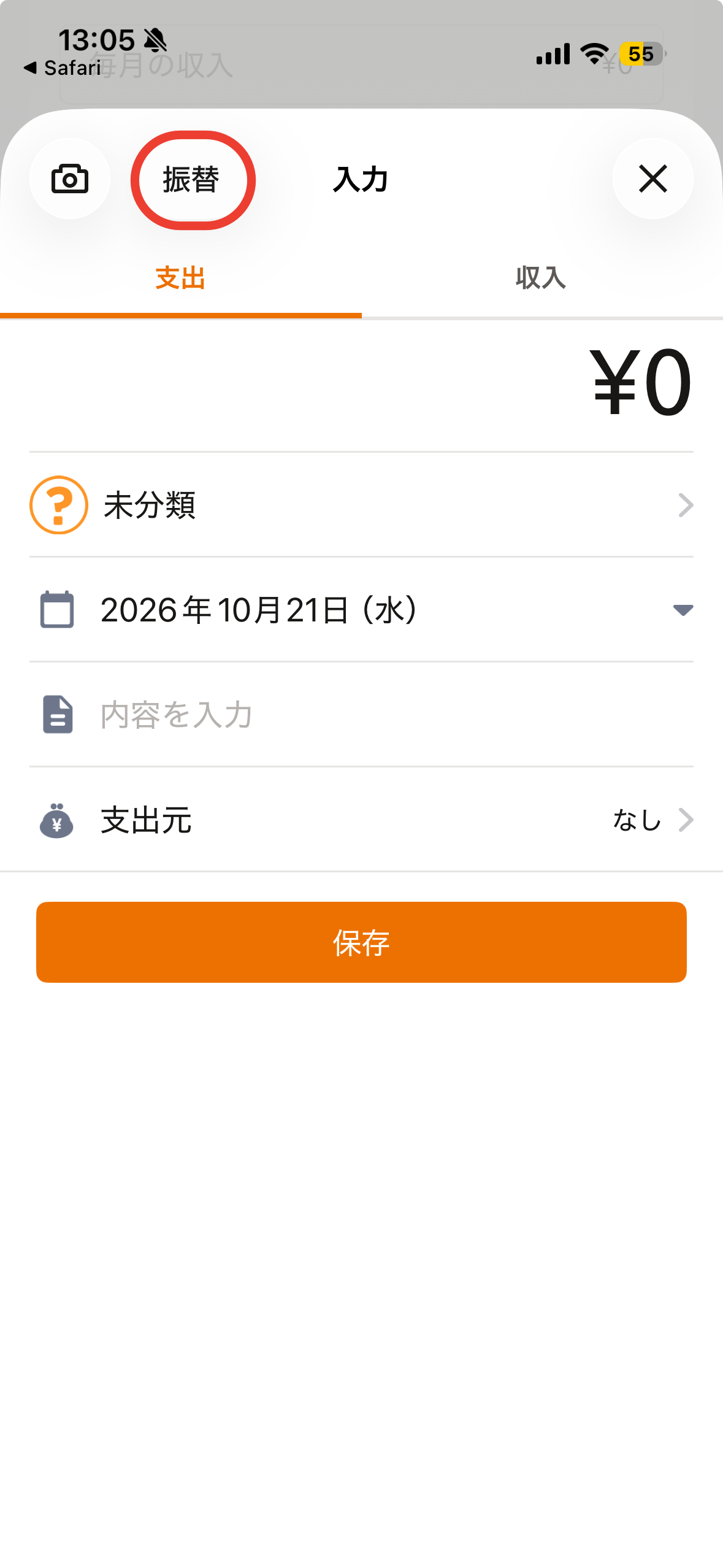
- 財布やつなげない口座の間の移動は、「入力」画面の「振替」ボタンから手で記録します(財布か、つなげない口座があれば使えます)。
パソコン(Web)の場合
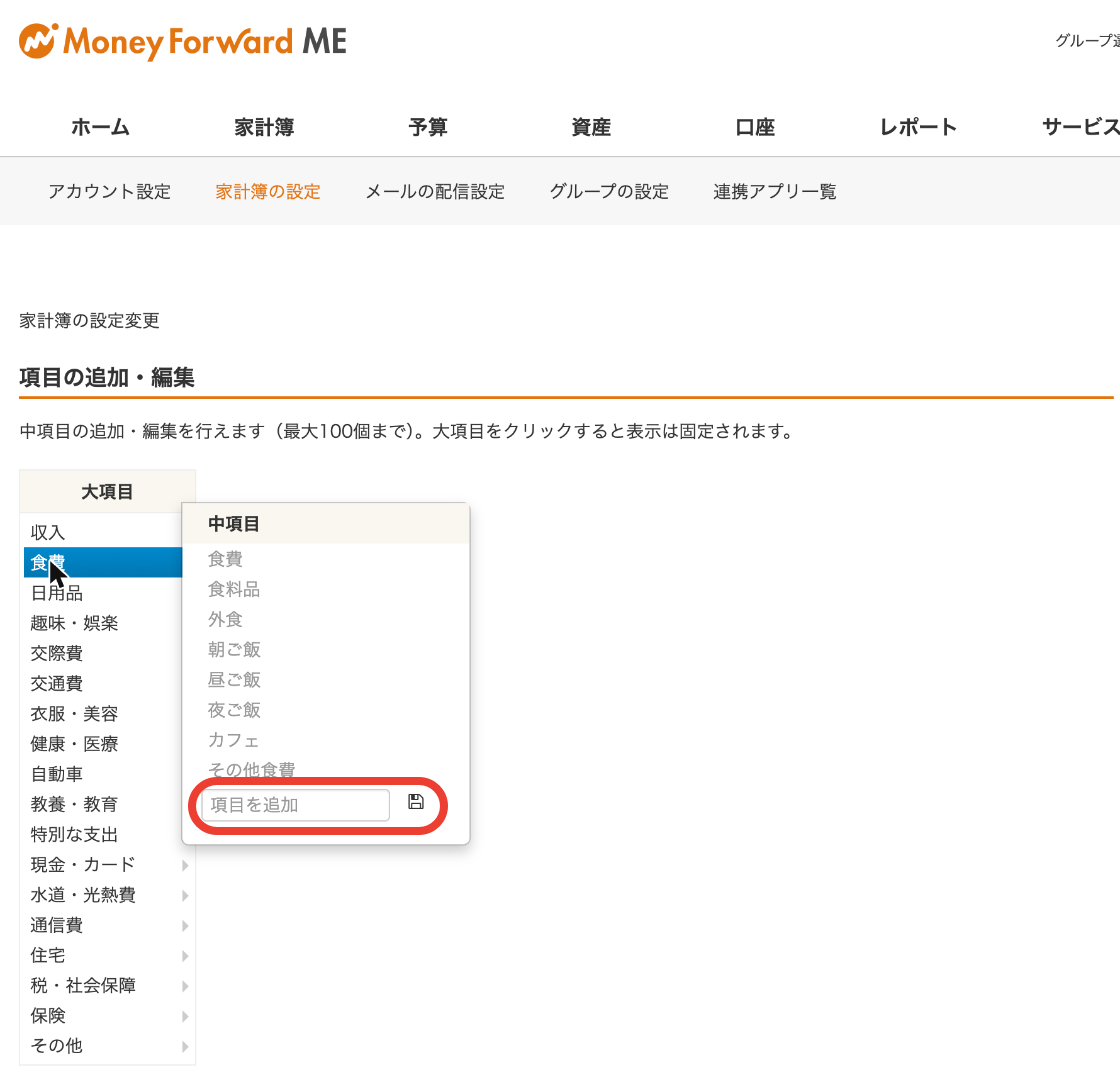
- 上のメニューの「設定」から「家計簿の設定」を開き、「項目の追加・編集」で大項目を選びます。
- 「項目を追加」に中項目の名前を入れて、保存の印を押します。
- 費目を直すときは、「家計簿」の明細の表で、大項目と中項目を選び直します。
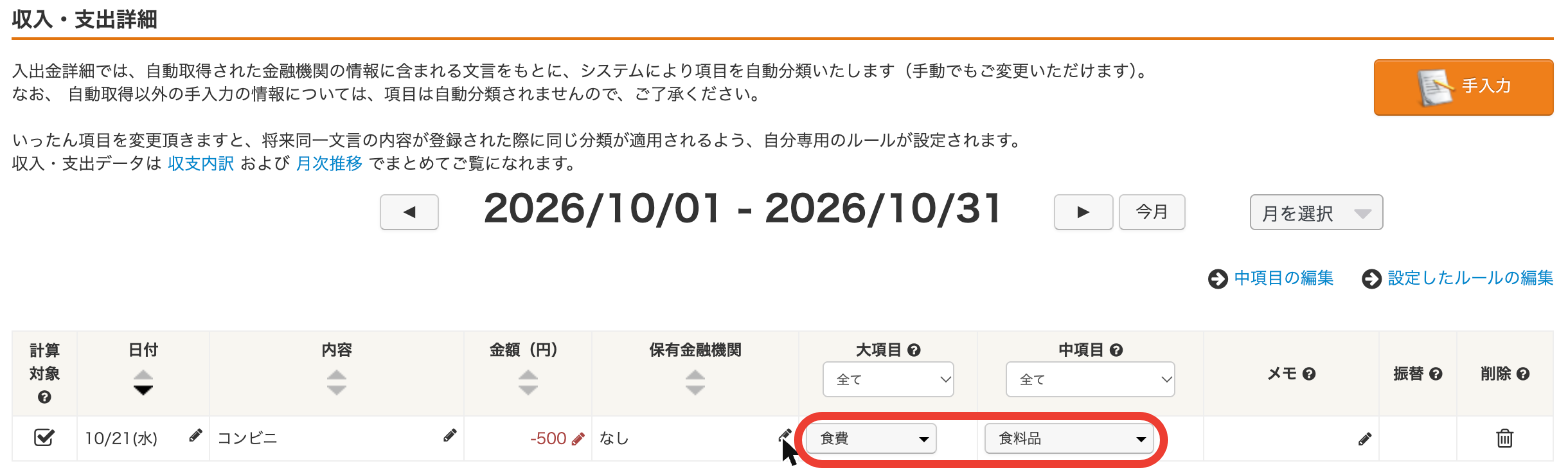
- つないだ口座の明細を振替にする時は、明細の表で左右の矢印の印を押し、「振替に切り替えますか?」で「実行する」を押します。
続けて「未設定」を押して振替先を選び、「設定を保存」を押します。
- 財布やつなげない口座の間の移動は、「手入力」で開く「家計簿入力」の窓の「振替」のタブから記録します。
振替・財布・立替の3つが支出にまざっていると、使ったお金が実際より大きく見えます。
月に1回見る前に、まざっていないかを確かめてください。
まとめ
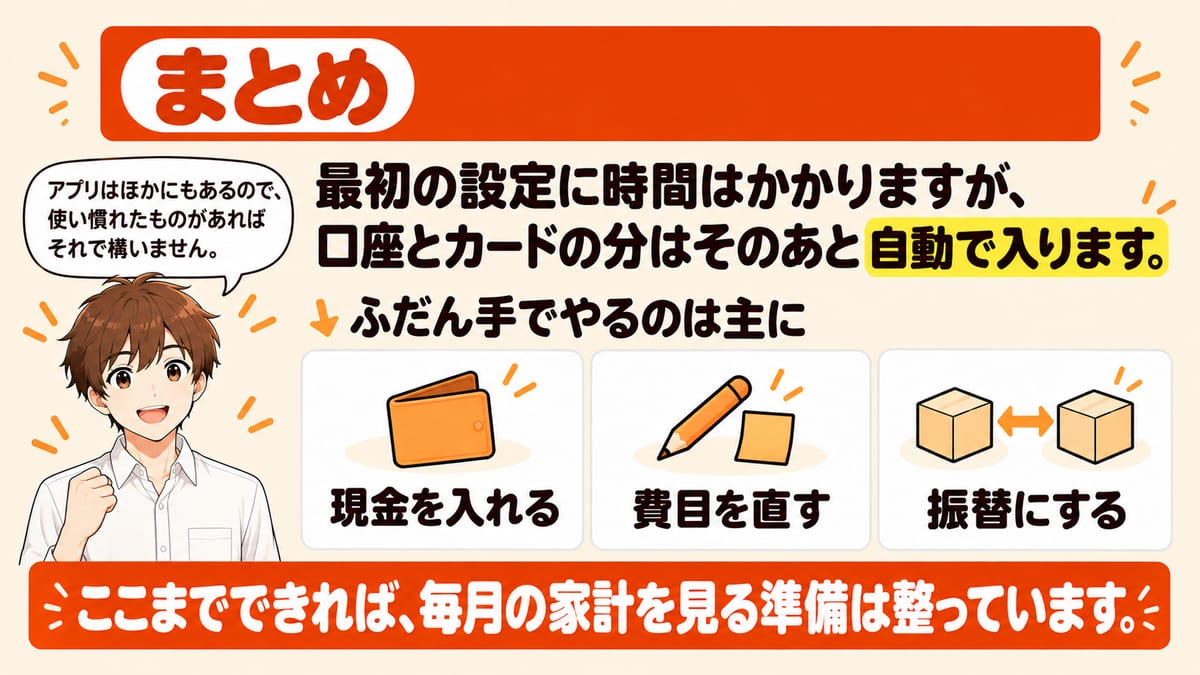
最初の設定に時間はかかりますが、口座とカードの分はそのあと自動で入ります。
ふだん手でやるのは主に、現金を入れる・費目を直す・振替にする、の3つです。
「再連携」と出たら、4章の手順でつなぎ直してください。
ここまでできれば、毎月の家計を見る準備は整っています。アプリはほかにもあるので、使い慣れたものがあればそれで構いません。
参考にした主な出典
登録と料金-
マネーフォワード ME 公式サイト「新規登録」(アプリかWebサイトから、マネーフォワードIDを作る入口。2026年10月21日確認)(新規登録のページ)
-
マネーフォワード ME 公式サポート「プレミアムサービスの料金について」(決済方法ごとの料金。スタンダードはWeb版が月540円・年5,940円、アプリからの申し込みは月590円・年6,490円。資産形成アドバンスは月980円・年10,700円。2026年10月21日確認)(料金のページ)
-
マネーフォワード ME 公式「プレミアムサービス機能比較表」(無料会員がつなげるのは銀行・カード・通販サイトなどを合わせて4件まで、データを見られるのは過去1年分。2026年10月20日確認)(機能比較表のページ)
-
マネーフォワード ME 公式サポート「金融関連サービス連携数はどのように数えられていますか」(自動で取り込む口座はすべて件数に入り、手入力の口座は入らない・一部の銀行は2件と数えられる。2026年10月22日確認)(連携数の数え方のページ)
-
マネーフォワード ME 公式サポート(「はじめての方へ」「使い方ガイド」「困ったときの対処法」の入口。2026年10月21日確認)(サポートのトップ)
-
マネーフォワード ME 公式サポート「金融関連サービス口座の登録方法」(銀行とのつなぎ方が2通りあること、iPhone・Android・Webそれぞれの手順。2026年10月21日確認)(口座の登録方法のページ)
-
マネーフォワード ME 公式サポート「カテゴリを追加、編集、削除する方法」(足せるのは中項目だけ・大項目と最初からある中項目は変えられない。2026年10月21日確認)(カテゴリのページ)
-
マネーフォワード ME 公式サポート「履歴を振替にする方法」(つないだ明細を振替に変える手順と、手で入れる振替で選べるのは財布とつなげない口座だけであること。2026年10月21日確認)(振替のページ)
-
マネーフォワード ME 公式サポート「財布の作り方」(「口座」→「追加」→「財布(現金管理)」の手順。2026年10月21日確認)(財布のページ)
-
マネーフォワード ME 公式サポート「パスコードによるログインを設定する方法」(アプリの「セキュリティ」から数字4けたのパスコードをオンにする手順、iPhoneはFace IDも選べること。2026年10月21日確認)(パスコードのページ)
-
マネーフォワード ME 公式サポート「集計期間を変更する方法」(家計簿の1か月の始まりを給料日にそろえる手順。最初は1日始まり。2026年10月21日確認)(集計期間のページ)
-
マネーフォワード 公式「安心のセキュリティ体制」(預かるのはログイン情報(IDとパスワード)で、追加の認証の情報やカード番号は預からない・暗号化・二段階認証。2026年10月21日確認)(セキュリティのページ)
-
マネーフォワード ME 公式サポート「『GitHub』への不正アクセス発生および銀行口座連携機能の一時停止に関するお知らせ」(2026年5月に銀行とのつながりを止め、6月5日にすべての銀行で再開。銀行のログイン情報や家計の情報の漏えいはない・パスワード変更などのお願いはない。2026年10月22日確認)(お知らせのページ)
-
マネーフォワード ME 公式サポート「PayPay、VポイントPayなどの○○ペイは連携できますか」(PayPayなどはつなげない・支払い元のカードをつなぐとカードの明細として入る。2026年10月22日確認)(○○ペイのページ)
-
マネーフォワード ME 公式サポート「QRコード決済、バーコード決済、スマホ決済の連携に対応していますか」(つなげない決済はカードをつなぐと履歴が入るが、お店の名前までは入らない。2026年10月22日確認)(スマホ決済のページ)
-
マネーフォワード ME 公式サポート「通販履歴とカード履歴が二重計上になるのを解消する方法」(通販の履歴を残し、カードの支払いを振替にする。2026年10月22日確認)(二重計上のページ)
-
マネーフォワード ME 公式サポート「口座連携でエラーが表示される場合の対処法」(つないだ許可の期限が切れた時や、つなぎ方が変わった時は再連携が要る・口座を押して「再連携をする」。2026年10月22日確認)(エラーの対処のページ)
- 当ブログ「給料を上げる前に知っておきたい、家計の数字は3つだけ」(最低限の生活費・ゆとり費・総資産の3つの数字の出し方と、分かると何が変わるか)(前の記事)
本文に名前の出たマネーフォワードMEは、私が使っている家計簿アプリとして書いたものです。広告ではなく、リンクは公式サイトの案内だけです。